Die Homepage in Business Continuity Workspace Dient als Zielseite von BCM Anwendung.
Homepage in Business Continuity Workspace
Die Homepage in
Business Continuity Workspace Bietet ein interaktives Dashboard, das den Status von Kontinuitätsaktivitäten zusammenfasst. Die Visualisierungen helfen dem
Arbeitsbereich Anwender, um ihre zugewiesenen Aufgaben in organisierter Weise zu bearbeiten. Die Homepage enthält diese Registerkarten:
- Krisen-Ereignisse
- Geschäftsauswirkungsanalyse
- Planung
- Übungen
Jede Registerkarte zeigt Karten, die wichtige status, detaillierte Ansichten und Visualisierungen hervorheben, mit denen Anwender schnell handeln und auf dem Laufenden bleiben können.
Registerkarte „Krisenereignisse“
Die Krisenereignisse Auf der Registerkarte auf der Homepage werden verschiedene Karten angezeigt, die Informationen zu den Krisenereignissen enthalten. Sie können die Krisenereignisse in verschiedenen status, Details der ausgewählten Krisenereignisse und die Überwachung und Nachverfolgung der Krisenereignisse überprüfen. Das Beispiel zeigt die Karten in Krisenereignisse Registerkarte. Sie können auswählen Krise melden Um ein neues Krisenereignis zu starten.

Die Beschreibung der Karten finden Sie in der Tabelle
Krisenereignisse Registerkarte:
Tabelle : 1. Karten auf der Registerkarte „Krisenereignisse“
| Karte |
Beschreibung |
| Übersicht über Krisenereignisse |
Übersicht über die Krisenereignisse in verschiedenen status. Sie können die Details der Krisenereignisse in diesen status anzeigen:
- In Bearbeitung
- Anzahl der Krisenereignisse, die sich in befinden In Bearbeitung status.
- Ausstehend
- Anzahl der Krisenereignisse, die sich in befinden Ausstehend status.
- Zurückgegeben
- Anzahl der Krisenereignisse, die sich in befinden Zurückgegeben status.
- Ausstehende Genehmigung
- Anzahl der Krisenereignisse, die sich in befinden Genehmigung ausstehend status.
- Genehmigt
- Anzahl der Krisenereignisse, die sich in befinden Genehmigt status.
- Geschlossen
- Anzahl der Krisenereignisse, die sich in befinden Geschlossen status.
|
| Details der ausgewählten Ereigniskarte |
Details der Krisenereignisse für den ausgewählten Status der Karte. Beispiel: Wenn Sie ausgewählt haben In Bearbeitung In Krisenereignisse – Übersicht , Dann Details der Krisenereignisse, die sich in befinden In Bearbeitung status werden in diesem Bereich angezeigt. Sie können Details zu den Krisenereignissen anzeigen:
- Aktiv
- Status des Krisenereignisses. Der Status kann sein Wahr Oder Falsch . Sie können den Link auswählen, um den Krisenereignisdatensatz zu öffnen.
- Fällige Aktivität
- Aktivität, die für das Krisenereignis fällig ist.
- Teilnehmer
- Teilnehmer des Krisenereignisses.
- Freigabe
- Genehmigungsinformationen für das Krisenereignis.
- Freigabeverlauf
- Genehmigungsverlauf des Krisenereignisses.
- Zugewiesen an
- Name des Beauftragten, der für die Reaktion auf das Krisenereignis verantwortlich ist. Wenn Sie den Namen des Beauftragten in der Spalte auswählen, wird das Datensatzformular geöffnet, in dem diese Registerkarten angezeigt werden:
- Details
- Rollen
- Gruppen
- Delegierte
- Zuweisungsgruppe
- Zuweisungsgruppe für das Krisenereignis.
- Geschäftsdauer
- Geschäftsdauer des Krisenereignisses.
- Service
- Service aufgrund des Krisenereignisses betroffen.
|
| Überwachung und Nachverfolgung laufender Ereignisse |
Grafische Darstellung aller Krisenereignisse. Sie können die Informationen basierend auf den zugehörigen Assets, Plänen und Aufgaben in einem Kreisdiagrammformat filtern:
- Assets nach Wiederherstellungsstatus
- Zeigt die Anzahl der Assets nach ihrem Wiederherstellungsstatus für laufende Ereignisse an. Die Details werden im Asset in einem Kreisdiagramm angezeigt:
- Nicht wiederhergestellt
- Wiederhergestellt
Das Beispiel im Bild zeigt, dass von insgesamt 18 Assets 17 Assets noch nicht wiederhergestellt wurden und ein Asset wiederhergestellt wurde.
- Pläne nach Status
- Zeigt die Pläne anhand ihres Status der laufenden Ereignisse an:
- Ausstehend
- In Bearbeitung
- Abgeschlossen
- Aufgaben nach Status
- Zeigt die Aufgaben anhand ihres Status der laufenden Ereignisse an:
- Offen
- Ausstehend
- Unvollständig geschlossen
- Abgeschlossen
- Als übersprungen geschlossen
|
| Krise melden Aktionsschaltfläche |
Aktionsschaltfläche zum Melden einer Krise und Erstellen eines Krisenereignisses aus Krisenereignisse Registerkarte. Wenn Sie auswählen Krise melden , Wird gestartet Erstellen Sie Ein Neues Ereignis Formular, in dem Sie die Details des Krisenereignisses eingeben können. |
Registerkarte „Geschäftsauswirkungsanalyse“
Die Geschäftsauswirkungsanalyse Auf der Registerkarte werden verschiedene Karten angezeigt, die Informationen zu den Geschäftsauswirkungsanalysen enthalten. Sie können die Geschäftsauswirkungsanalysen in verschiedenen status, Details der ausgewählten Analysen sowie die Überwachung und Nachverfolgung der Analysen überprüfen. Das Beispiel zeigt die Karten in Geschäftsauswirkungsanalyse Registerkarte. Sie können auswählen BIA erstellen Um eine neue Analyse zu starten.

Die Beschreibung der Karten finden Sie in der Tabelle
Geschäftsauswirkungsanalyse Registerkarte:
Tabelle : 2. Karten auf der Registerkarte „Geschäftsauswirkungsanalyse“
| Karte |
Beschreibung |
| Geschäftsauswirkungsanalyse – Übersicht |
Übersicht über die Geschäftsauswirkungsanalyse in verschiedenen status. Sie können die Details der Geschäftsauswirkungsanalyse in den folgenden status anzeigen:
- Alle
- Gesamtzahl der Geschäftsauswirkungsanalysen in BCM Anwendung.
- Entwurf
- Nummer der Geschäftsauswirkungsanalysen in Entwurf status.
- Wird überprüft
- Nummer der Geschäftsauswirkungsanalysen in Wird überprüft status.
- Zurückgegeben
- Nummer der Geschäftsauswirkungsanalysen in Zurückgegeben status.
- Ausstehende Genehmigung
- Nummer der Geschäftsauswirkungsanalysen in Genehmigung ausstehend status.
- Abgelaufen
- Nummer der Geschäftsauswirkungsanalysen in Abgelaufen status.
- Genehmigt
- Nummer der Geschäftsauswirkungsanalysen in Genehmigt status.
- Archiviert
- Nummer der Geschäftsauswirkungsanalysen in Archiviert status.
|
| Details der ausgewählten Geschäftsauswirkungsanalysekarte |
Details der Geschäftsauswirkungsanalysen für den ausgewählten Status der Karte. Beispiel: Wenn Sie ausgewählt haben In Bearbeitung In Krisenereignisse – Übersicht , Dann Details der Geschäftsauswirkungsanalysen, die sich in befinden In Bearbeitung status werden in diesem Bereich angezeigt. Sie können diese Details in den Geschäftsauswirkungsanalysen in Tabellenformat anzeigen:
- Name
- Name der Geschäftsauswirkungsanalyse.
- Beschreibung
- Beschreibung der Geschäftsauswirkungsanalyse.
- Betrifft
- Service, Prozess oder Unternehmen, für den die Geschäftsauswirkungsanalyse gilt.
- Finalisierte RTO
Finalisierter RTO aus dem BIA-Datensatz ausgefüllt. Wenn Sie das Spaltendiagramm in „Assets nach RTO“ öffnen, wird der überarbeitete Spaltenname „finalisierter RTO“ angezeigt.   - Status
 der Geschäftsauswirkungsanalyse.
- Aktualisiert
- Datum und Uhrzeit der Aktualisierung der Geschäftsauswirkungsanalyse.
|
| Überwachung und Nachverfolgung laufender Geschäftsauswirkungsanalysen |
Grafische Darstellung aller Geschäftsauswirkungsanalysen für ihre Assets in einem Kreisdiagrammformat:
- Assets nach RTO
- Zeigt die Anzahl der Assets an, die unterschiedliche Wiederherstellungszeitziele (Recovery Time Objectives, RTO) haben. Das Bild zeigt ein Beispiel für drei Assets mit einem RTO von 8 Stunden und einem Asset mit einem RTO von 4 Stunden.
- Assets nach Wiederherstellungsstufe
- Zeigt die Anzahl der Assets mit unterschiedlichen Wiederherstellungsstufen an. Die Abbildung zeigt ein Beispiel für drei Assets mit geschäftskritischen Wiederherstellungsstufen und zwei Assets mit geschäftskritischen Wiederherstellungsstufen.
|
| BIA erstellen Aktionsschaltfläche |
Aktionsschaltfläche zum Erstellen einer Geschäftsauswirkungsanalyse aus Geschäftsauswirkungsanalyse Registerkarte. Wenn Sie auswählen BIA erstellen , Wird gestartet Erstellen Sie Eine Neue Auswirkungsanalyse Formular, in dem Sie die Details der Geschäftsauswirkungsanalyse eingeben können. |
Registerkarte „Planung“
Die Planung Auf der Registerkarte auf der Homepage werden verschiedene Karten angezeigt, die Informationen zu den Geschäftskontinuitätsplänen enthalten. Sie können die Geschäftskontinuitätspläne, Details der ausgewählten Pläne sowie die Überwachung und Nachverfolgung der Pläne überprüfen. Das Beispiel zeigt die Karten in Geschäftskontinuitätsplan Registerkarte. Sie können auswählen Erstellen Sie BCP Zum Erstellen eines neuen Plans.
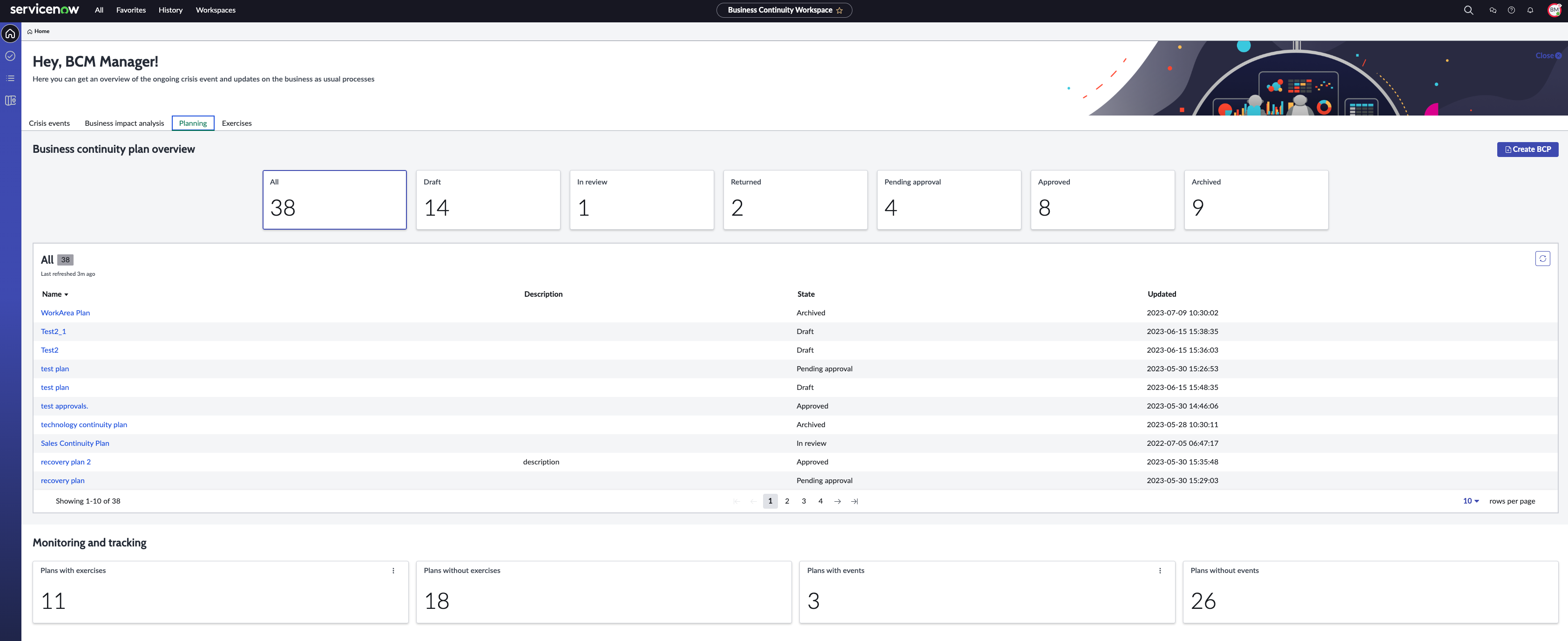
Die Beschreibung der Karten finden Sie in der Tabelle
Planung Registerkarte:
Tabelle : 3. Karten auf der Registerkarte „Planung“
| Karte |
Beschreibung |
| Geschäftskontinuitätsplan – Übersicht |
Übersicht über die Geschäftskontinuitätspläne in verschiedenen status. Sie können die Geschäftskontinuitätspläne in den folgenden status anzeigen:
- Alle
- Alle Geschäftskontinuitätspläne in BCM Anwendung.
- Entwurf
- Geschäftskontinuitätspläne, die sich in befinden Entwurf status.
- Wird überprüft
- Geschäftskontinuitätspläne, die sich in befinden Wird überprüft status.
- Zurückgegeben
- Geschäftskontinuitätspläne, die sich in befinden Zurückgegeben status.
- Ausstehende Genehmigung
- Geschäftskontinuitätspläne, die sich in befinden Genehmigung ausstehend status.
- Genehmigt
- Geschäftskontinuitätspläne, die sich in befinden Genehmigt status.
- Archiviert
- Geschäftskontinuitätspläne, die sich in befinden Geschlossen status.
|
| Details der ausgewählten Karte „Geschäftskontinuitätspläne“ |
Details der Geschäftskontinuitätspläne für den ausgewählten Status der Karte. Beispiel: Wenn Sie ausgewählt haben In Bearbeitung In Geschäftskontinuitätsplan – Übersicht , Dann Details der Geschäftskontinuitätspläne, die sich in befinden In Bearbeitung status werden in diesem Bereich angezeigt. Sie können diese Details in den Geschäftsauswirkungsanalysen in Tabellenformat anzeigen:
- Name
- Name des Geschäftskontinuitätsplans.
- Beschreibung
- Beschreibung des Geschäftskontinuitätsplans.
- Status
- Status des Geschäftskontinuitätsplans.
- Aktualisiert
- Datum und Uhrzeit der Aktualisierung des Geschäftskontinuitätsplans.
|
| Überwachung und Verfolgung |
Grafische Darstellung aller aktiven Geschäftskontinuitätspläne in einem Kreisdiagrammformat:
- Pläne mit Übungen
- Sie können die Karte auswählen, um die Pläne mit Übungen anzuzeigen.
- Pläne ohne Übungen
- Sie können die Karte auswählen, die ohne Übungen angezeigt werden soll.
- Pläne mit Ereignissen
- Sie können die Karte auswählen, um die Pläne mit Ereignissen anzuzeigen.
- Pläne ohne Ereignisse
- Sie können die Karte auswählen, um die Pläne ohne Ereignisse anzuzeigen.
|
| Erstellen Sie BCP Aktionsschaltfläche |
Aktionsschaltfläche zum Erstellen eines Geschäftskontinuitätsplans aus Planung Registerkarte. Wenn Sie auswählen Erstellen Sie BCP , Wird gestartet Erstellen Sie Einen Neuen Plan Formular, in dem Sie die Details des Geschäftskontinuitätsplans eingeben können. |
Registerkarte „Übungen“
Die Übungen Auf der Registerkarte auf der Homepage werden verschiedene Karten angezeigt, die Informationen zu den Übungsereignissen bieten. Sie können die Übungsereignisse in verschiedenen status, Details der ausgewählten Übungsereignisse sowie die Überwachung und Nachverfolgung der Übungsereignisse überprüfen. Das Beispiel zeigt die Karten in Übungen Registerkarte. Sie können auswählen Erstellen Sie eine Übung Um ein neues Ereignis zu erstellen.

Die Beschreibung der Karten finden Sie in der Tabelle
Übungen Registerkarte:
Tabelle : 4. Karten auf der Registerkarte „Übungen“
| Karte |
Beschreibung |
| Übungsübersicht |
Übersicht über die Übungsereignisse in verschiedenen status. Sie können die Details der Übungsereignisse in diesen status anzeigen:
- In Bearbeitung
- Übungsereignisse, die sich in befinden In Bearbeitung status.
- Ausstehend
- Übungsereignisse, die sich in befinden Ausstehend status.
- Zurückgegeben
- Übungsereignisse, die sich in befinden Zurückgegeben status.
- Ausstehende Genehmigung
- Übungsereignisse, die sich in befinden Genehmigung ausstehend status.
- Genehmigt
- Übungsereignisse, die sich in befinden Genehmigt status.
- Geschlossen
- Übungsereignisse, die sich in befinden Geschlossen status.
|
| Übersicht über die Übungen für den ausgewählten Status |
Details der Übungsereignisse für den ausgewählten Status der Karte. Beispiel: Wenn Sie ausgewählt haben In Bearbeitung In Übungsübersicht , Dann Details der Übungsereignisse, die sich in befinden In Bearbeitung status werden in diesem Bereich angezeigt. Sie können diese Details zu den Übungsereignissen in einem Tabellenformat anzeigen:
- Aktiv
- Status des Übungsereignisses. Der Status kann sein Wahr Oder Falsch . Sie können den Link auswählen, um den Übungsereignisdatensatz zu öffnen.
- Fällige Aktivität
- Aktivität, die für das Übungsereignis fällig ist.
- Teilnehmer
- Teilnehmer des Übungsereignisses.
- Freigabe
- Genehmigungsinformationen zum Übungsereignis.
- Freigabeverlauf
- Genehmigungsverlauf des Übungsereignisses.
- Zugewiesen an
- Name des Beauftragten, der für das Krisenereignis verantwortlich ist. Wenn Sie den Namen des Beauftragten in der Spalte auswählen, wird das Datensatzformular geöffnet, in dem diese Registerkarten angezeigt werden:
- Details
- Rollen
- Gruppen
- Delegierte
- Zuweisungsgruppe
- Zuweisungsgruppe für das Übungsereignis.
- Geschäftsdauer
- Geschäftsdauer für das Übungsereignis.
- Service
- Service für das Übungsereignis.
|
| Überwachung und Nachverfolgung laufender Übungen |
Grafische Darstellung aller aktiven Übungen in einem Kreisdiagrammformat:
- Assets nach Wiederherstellungsstatus
- Zeigt die Anzahl der Assets nach dem Wiederherstellungsstatus für laufende Ereignisse an. Details werden im Asset in einem Kreisdiagramm angezeigt:
- Nicht wiederhergestellt
- Wiederhergestellt
Das Beispiel im Bild zeigt, dass von den insgesamt 18 Assets 17 Assets nicht wiederhergestellt werden und ein Asset wiederhergestellt wird.
- Pläne nach Status
- Zeigt die Pläne nach Status der laufenden Ereignisse an:
- Ausstehend
- In Bearbeitung
- Abgeschlossen
- Aufgaben nach Status
- Zeigt die Aufgaben nach Status der laufenden Ereignisse an:
- Offen
- Ausstehend
- Unvollständig geschlossen
- Abgeschlossen
- Als übersprungen geschlossen
|
| Erstellen Sie eine Übung Aktionsschaltfläche |
Aktionsschaltfläche zum Erstellen eines Übungsereignisses aus Übungen Registerkarte. Wenn Sie auswählen Erstellen Sie eine Übung , Wird gestartet Erstellen Sie Ein Neues Ereignis Formular, in dem Sie die Details des Übungsereignisses eingeben können. |
Startseitenansichten für BCM Manager und BCM Planer
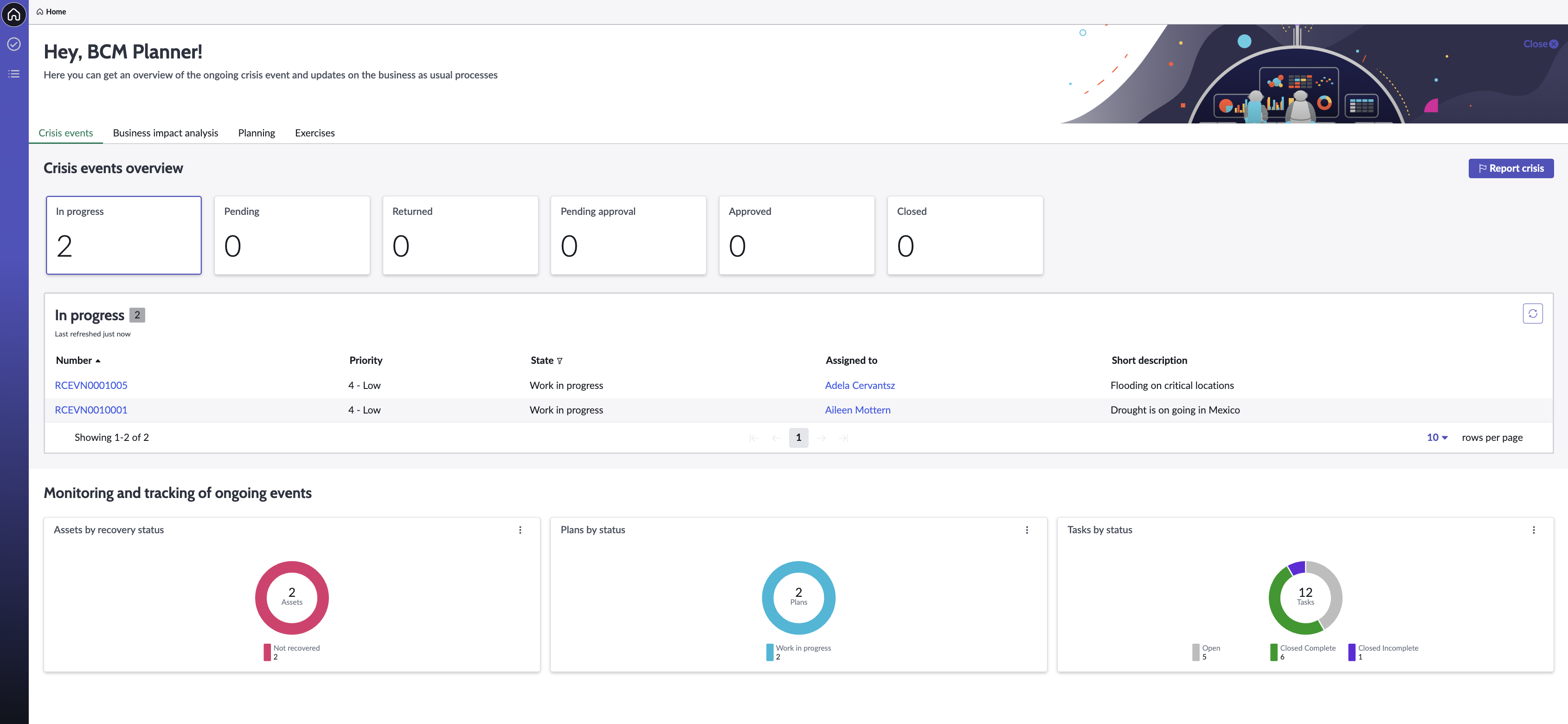
Wenn Sie sich bei anmelden BCM Anwendung wird die Startseitenansicht entsprechend Ihrer Anwenderrolle, Verantwortlichkeiten und den zugewiesenen Aufgaben angezeigt.
Eine typische Startseitenansicht für einen BCM manager wird im Beispiel angezeigt.
Eine typische Startseitenansicht für einen BCM Planer wird im Beispiel angezeigt.
Informationen zu den Registerkarten und den zugehörigen Aktionen auf der Homepage finden Sie unter Homepage-Ansicht.