Implementieren Sie die folgenden Schritte, um eine bestimmte Anwendung oder ein bestimmtes Plugin mit einzurichten Now Assist für Setup In Ihrer Instanz.
Vorbereitungen
Bevor Sie diese Aufgabe ausführen, müssen Sie installieren Now Assist für Setup Anwendung von ServiceNow-Store Oder über die Eingabeaufforderung auf der Administrator-Homepage.
Diese Anwendung ist für alle Anwender mit Foundation-SKUs für verfügbar ITSM, CBS, ITOM, Und ESM und Pro+ SKUs für ITSM Und HRSD.
Erforderliche Rolle: Administrator
Prozedur
-
Navigieren Sie in Ihrer Instanz zur Administrator-Homepage.
Das System rendert Anwendungs- und Plugin-Karten basierend auf Ihrem Administratorberechtigungsstatus dynamisch.
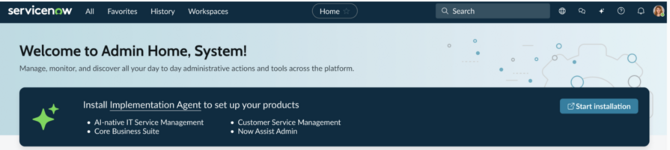
Hinweis: Der Abschnitt „Ihre Produkte verwalten“ ist standardmäßig reduzierbar. Sie können sie erweitern, um alle Produktfamilienkarten anzuzeigen.
-
Wählen Sie Aus Zeigen Sie die Produktübersicht an Für eine bestimmte Produktfamilienkarte im Abschnitt „Ihre Produkte verwalten“, um den Setup-Prozess zu starten.
Die Produkthubseite für die ausgewählte Produktfamilie wird angezeigt.
- Wahlweise:
Wählen Sie Aus Setup starten Von Option 1.
Dieser Schritt gilt nur, wenn Sie ITSM zum ersten Mal einrichten.
Die detaillierte Produkthubseite für ITSM wird angezeigt. Sie können die Liste der App-Pakete anzeigen, die installiert werden müssen.

Hinweis: Die obige UI ist nur für ITSM.
- Wahlweise:
Wählen Sie Aus Laden Sie den Batch hoch Von Option 2.
-
Wählen Sie das Installationssymbol neben dem App-Paket aus, das auf der Registerkarte „nicht installiert“ erwähnt wird, um den Installationsprozess des spezifischen App-Pakets zu starten.
Sie können auch die Informationen zu den App-Paketen, die entweder installiert wurden oder über verfügbare Updates verfügen, auf den Registerkarten „installiert“ und „Updates verfügbar“ anzeigen.
Sobald das App-Paket installiert ist, wird es unter die Registerkarte „installiert“ verschoben.
Hinweis: Im Fall von Core Business Suite( CBS) Folgt der Installationsvorgang in zwei Schritten. Die CBS Die App wird zuerst installiert, gefolgt von den entsprechenden Apps, die auf der Registerkarte „nicht installiert“ erwähnt werden. Das grüne Banner wird nur für angezeigt CBS Setup-Prozess.
- Wahlweise:
Überprüfen Sie die Informationen im Abschnitt „Konfigurationseinblicke“.
Sobald eine App installiert ist, werden entsprechende Informationen zu den neuen Konfigurationen, die entweder hinzugefügt oder aktualisiert wurden, im Abschnitt „Konfigurationseinblicke“ angezeigt.
Hinweis: Dieser Abschnitt ist nur für sichtbar CBS Setup-Prozess. Dieser Abschnitt wird nur angezeigt, wenn Sie eine Anwendung auf der Registerkarte „installiert“ für haben CBS Setup-Prozess.
Wählen Sie Aus
Weitere Informationen Zum Anzeigen der Gesamtzahl der für jedes Modul konfigurierten Schritte.
Hinweis: Die Weitere Informationen Die Anzahl spiegelt die kombinierte Summe der angewendeten manuellen und Standardkonfigurationen wider.
- Wahlweise:
Wählen Sie Aus Laden Sie den Batch hoch Um eine Batch-Datei hochzuladen und den Update-Satz für einzurichten Now Assist für Setup.
- Wahlweise:
Erweitern Sie die enthaltenen Elemente, um die im App-Paket enthaltenen Anwendungen anzuzeigen.
Hinweis: Der Abschnitt „enthaltene Elemente“ bleibt standardmäßig reduziert.
-
Wählen Sie Aus Konfigurieren Um zur Seite „Konfigurationskonsole“ zu wechseln.