Richten Sie OAuth 2,0 ein Autorisierung Code für Bitbucket Cloud

  • Freigeben Version: Zurich
  • Aktualisiert 31. Juli 2025
  • 2 Minuten Lesedauer
  • Richten Sie Anmeldeinformationen für OAuth 2,0-Autorisierungscode für ein Bitbucket In DevOps Change-Geschwindigkeit Dient zur Verwendung einer sichereren Authentifizierungsmethode.

    Vorbereitungen

    Der OAuth-Verbraucher muss in erstellt werden Bitbucket Tool mit den erforderlichen Berechtigungen, bevor der OAuth-Anmeldeinformationsdatensatz erstellt wird. Sie können zu navigieren Arbeitsbereichseinstellungen > OAuth-Verbraucher > Verbraucher hinzufügen In Bitbucket Zum Hinzufügen des OAuth-Verbrauchers. Die folgenden Berechtigungen müssen ausgewählt werden, wenn Sie die Anmeldeinformationen für OAuth 2,0 erstellen.
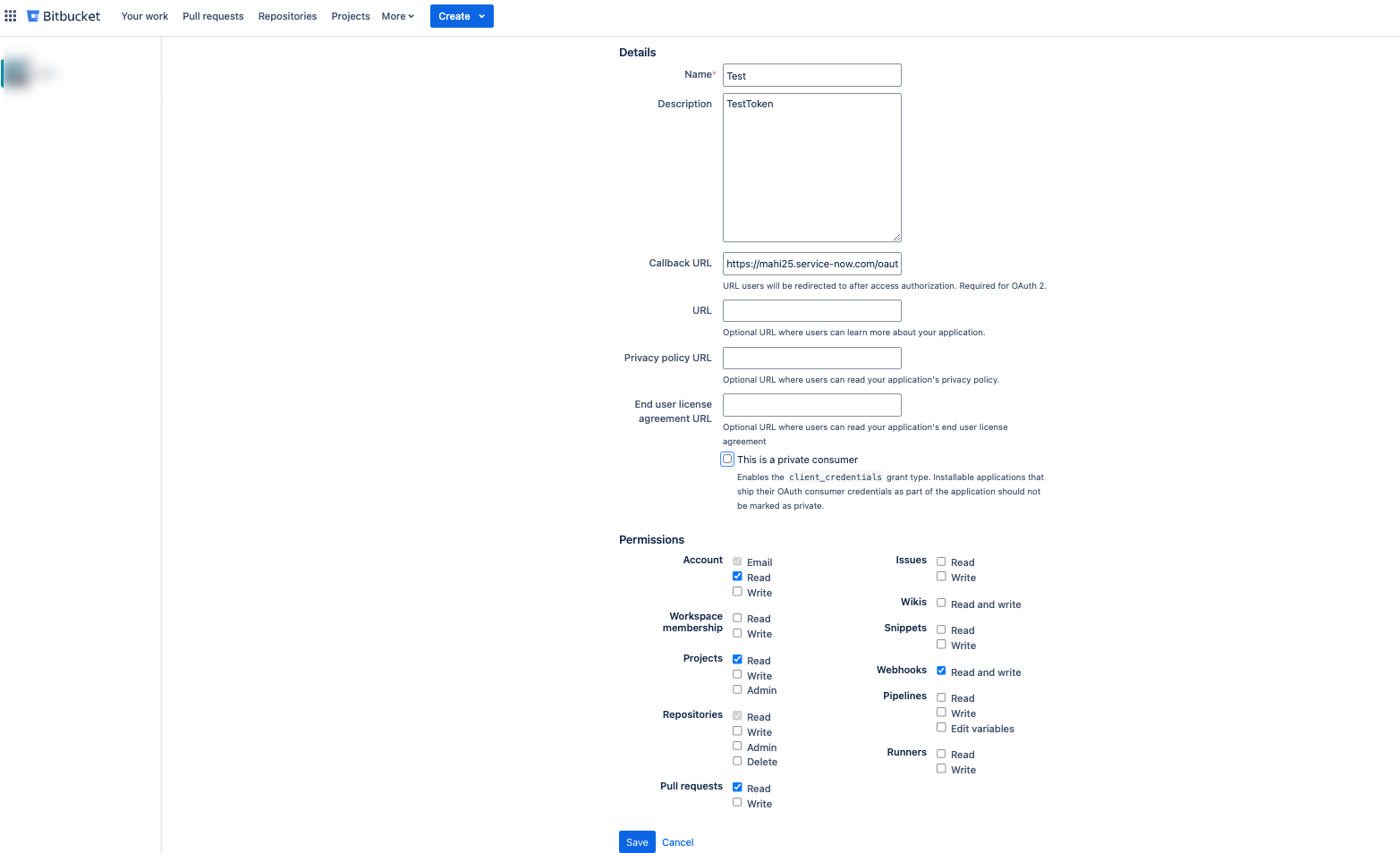
    • Account: Gelesen
    • Projekte: Lesen
    • Webhooks: Lesen und schreiben
    • Abrufanforderungen: Gelesen
    Die Dies ist ein privater Verbraucher Option muss deaktiviert werden. Sie müssen Ihre ServiceNow-Instanz-URL in eingeben Rückruf-URL Feld im folgenden Format.
    https://<instanceurl>/oauth_redirect.do
    Berechtigungen für Bitbucket OAuth 2,0: Autorisierungscode
    Sie benötigen Client-Id Und Geheimer Clientschlüssel Werte von Bitbucket Arbeitsbereich. Client-ID von Bitbucket Das Tool ist im Abschnitt „OAuth-Verbraucher“ Ihrer Arbeitsbereichseinstellungen verfügbar ( Arbeitsbereichseinstellungen > OAuth-Verbraucher > Verbraucher hinzufügen ) In Schlüssel Feld. Geheimer Clientschlüssel von Bitbucket Das Tool ist im Abschnitt „OAuth-Verbraucher“ Ihrer Arbeitsbereichseinstellungen verfügbar ( Arbeitsbereichseinstellungen > OAuth-Verbraucher > Verbraucher hinzufügen ) In Geheimnis Feld.OAuth-Verbraucherseite

    Erforderliche Rolle: Administrator

    Warum und wann dieser Vorgang ausgeführt wird

    Wenn Sie den Anmeldeinformationstyp OAuth 2,0 – Autorisierungscode für auswählen Bitbucket Cloud, die Repositorys für alle Arbeitsbereiche werden erkannt. Dies ist eine Beschränkung von Bitbucket Seite.

    Prozedur

    1. Navigieren zu Alle > System-OAuth > Applikationsregistrierungan.
    2. Wählen Sie Neu.
      Das System zeigt die Meldung an Welche Art von OAuth-Anwendung?
    3. Wählen Sie Verbindung zu einem fremden OAuth-Provider herstellen aus.
      Das System zeigt ein leeres Formular „Anwendungsregistrierungen“ an.
    4. Füllen Sie die folgenden Felder im Formular aus.
      Feld Wert erforderlich
      Name Geben Sie einen beliebigen Namen ein, um den Datensatz eindeutig zu identifizieren.
      Client-ID Client-ID von Bitbucket Tool, das im Abschnitt „OAuth-Verbraucher“ Ihrer Arbeitsbereichseinstellungen in verfügbar ist Schlüssel Feld der Bitbucket-Cloud.
      Geheimer Clientschlüssel Geheimer Clientschlüssel von Bitbucket Tool, das im Abschnitt „OAuth-Verbraucher“ Ihrer Arbeitsbereichseinstellungen in verfügbar ist Geheimnis Feld von Bitbucket Cloud.
      Standardgewährungstyp Wählen Sie Autorisierungscode.
      Autorisierungs-URL

      Geben Sie Ein https://bitbucket.org/site/oauth2/authorize

      Token-URL

      Geben Sie Ein https://bitbucket.org/site/oauth2/access_token

    5. Belassen Sie die restlichen Formularfelder als Standard.
      Anwendungsregistrierungsformular für Bitbucket-OAuth-Anmeldeinformationen
    6. Wählen Sie den Formularheader aus, halten Sie ihn gedrückt (oder klicken Sie mit der rechten Maustaste darauf), und wählen Sie aus Speichern .
      • Das System validiert die OAuth-Anmeldeinformationen und füllt die aus Umleitungs-URL (Tipp: Muss mit übereinstimmen Rückruf-URL der Anwenderautorisierung Zuvor in Ihrer Bitbucket Cloud-Konfiguration bereitgestellt).
      • Das System wird ausgefüllt OAuth-Entitätsprofil Mit Gewährungstyp Als Autorisierungscode . Beispiel: OAuth-Entitätsprofil Wird standardmäßig erstellt Name , Mein Bitbucket-App-Anbieter, default_Profile
    7. Navigieren zu Alle > Verbindungen und Anmeldeinformationen > Anmeldeinformationenan.
    8. Wählen Sie Neu.
      Das System zeigt die Meldung an Welche Art von Anmeldeinformationen möchten Sie erstellen? .
    9. Wählen Sie OAuth 2.0-Anmeldeinformationen aus.
      Im Popup-Fenster wird ein leeres OAuth 2,0-Anmeldeinformationsformular angezeigt.
    10. Geben Sie diese Werte ein.
      Feld Wert erforderlich
      Name Geben Sie einen beliebigen Namen ein, um den Datensatz eindeutig zu identifizieren.
      Aktiv Aktivieren
      OAuth-Einheitenprofil Wählen Sie das standardmäßige OAuth-Entitätsprofil aus, das Sie in Schritt 6 erstellt haben.
      Betrifft Wählen Sie die MID-Server aus, die diese Anmeldeinformationen verwenden können. Wählen Sie beispielsweise Alle MID Server aus.
      Hinweis:
      Sie müssen eine Verbindung zu Ihrer Bitbucket-Toolinstanz über MID-Server herstellen, um diese Anmeldeinformationen zu verwenden.
      Reihenfolge Wählen Sie die Reihenfolge aus, in der diese Anmeldeinformationen angewendet werden sollen. Geben Sie z. B. 100 ein.
    11. Speichern Sie den Datensatz.
    12. Wählen Sie aus OAuth-Token abrufen Zugehöriger Link zum Generieren des OAuth-Tokens.