Mettez en œuvre les étapes suivantes pour configurer une application ou un module d’extension spécifique sur Now Assist pour la configuration votre instance.
Avant de commencer
Avant d’effectuer cette tâche, vous devez installer Now Assist pour la configuration l’application à partir de ServiceNow Store ou à partir de l’invite sur la page d’accueil de l’administrateur.
Cette application est disponible pour tous les utilisateurs avec les SKU Foundation pour ITSM, CBS, ITOM et ESM, et les SKU Pro+ pour ITSM et HRSD.
Rôle requis : admin
Procédure
-
Accédez à la page d’accueil de votre administrateur sur votre instance.
Le système affiche dynamiquement les cartes d’application et de module d’extension en fonction de l’état de votre droit d’administrateur.
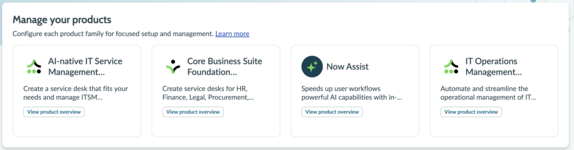
Remarque : La section Gérer vos produits peut être réduite par défaut. Vous pouvez l’agrandir pour afficher toutes les cartes de famille de produits.
-
Sélectionnez Afficher la vue d’ensemble d’une carte de famille de produits spécifique dans la section Gérer vos produits pour démarrer le processus de configuration.
La page Centre de produits pour la famille de produits sélectionnée s’affiche.
- Facultatif :
Sélectionnez Démarrer la configuration dans l’option 1.
Cette étape ne s’applique que si vous configurez ITSM pour la première fois.
La page Product Hub détaillée pour ITSM s’affiche. Vous pouvez voir la liste des lots d’applications qui doivent être installés.
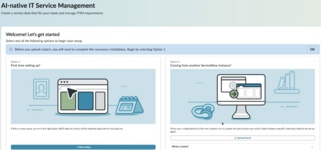
Remarque : L’interface utilisateur ci-dessus est uniquement pour ITSM.
- Facultatif :
Sélectionnez Télécharger le lot dans l’option 2.
-
Sélectionnez l’icône d’installation en regard du groupe d’applications mentionné sous l’onglet Non installé pour démarrer le processus d’installation du groupe d’applications spécifique.
Vous pouvez également consulter les informations sur les lots d’applications qui ont été installés ou pour lesquels des mises à jour sont disponibles sous les onglets Installé et Mises à jour disponibles.
Une fois le groupe d’applications installé, il se déplace sous l’onglet Installé.
Remarque : Dans le cas de Core Business Suite (CBS), il suit un processus d’installation en deux étapes. L’application CBS est installée en premier, suivie des applications correspondantes mentionnées sous l’onglet Non installé. La bannière verte s’affiche uniquement pour CBS le processus de configuration.
- Facultatif :
Passez en revue les informations de la section Aperçus de la configuration.
Une fois qu’une application est installée, les informations correspondantes sur les nouvelles configurations qui ont été ajoutées ou mises à jour s’affichent dans la section Aperçus de la configuration.
Remarque : Cette section est visible uniquement pour CBS le processus de configuration. Cette section s’affiche uniquement lorsque vous avez une application sous l’onglet Installé pour le CBS processus de configuration.
Sélectionnez
Plus d’informations pour afficher le nombre total d’étapes configurées pour chaque module.
Remarque : Le nombre d’informations supplémentaires reflète le total combiné des configurations manuelles et par défaut appliquées.
- Facultatif :
Sélectionnez Charger le lot pour charger un fichier de lots et configurer l’ensemble de mises à jour pour Now Assist pour la configuration.
- Facultatif :
Développez ce qui est inclus pour afficher les applications incluses dans le groupe d’applications.
Remarque : La section Ce qui est inclus reste réduite par défaut.
-
Sélectionnez Configurer pour passer à la page Console de configuration.