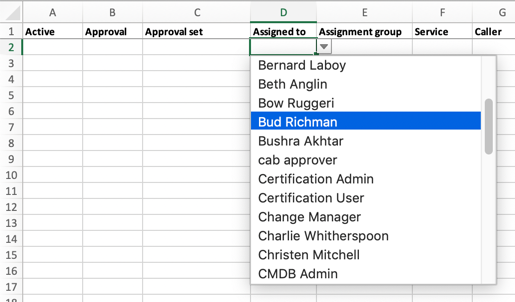
Affichez les champs de référence sélectionnés sous forme de listes dans des modèles Excel pour simplifier la sélection et la mise à jour des données.
Avant de commencer
Lorsque vous importez et exportez facilement les données vers une feuille de calcul Excel, vous pouvez convertir certaines cellules en listes. Par exemple, dans l’enregistrement Incident [sys_incident], vous pouvez souhaiter que les options du champ Affecté à s’affichent sous forme de liste pour vous permettre de sélectionner ou de mettre à jour la personne affectée à l’incident.Rôle requis : admin
Procédure
-
Accédez à l’enregistrement pour lequel vous souhaitez créer des listes.
-
Accédez au champ que vous souhaitez faire apparaître sous forme de liste, puis cliquez avec le bouton droit sur le nom du champ et sélectionnez Configurer le dictionnaire.
-
Dans le champ Attributs de la page Entrée de dictionnaire, saisissez l’attribut suivant : easy_import_ref_as_choice=true.
-
Enregistrez votre entrée de dictionnaire.
Vous pouvez également entrer d’autres
attributs pour l’entrée de dictionnaire. Par exemple, il existe une limite par défaut de 250 entrées dans une liste. Si un champ comporte plus de 250 options d’entrée, les entrées n’apparaissent pas sous forme de liste, mais sous forme d’entrée unique. Supposons qu’il y ait 500+ options d’entrée. Vous pouvez entrer l’attribut suivant dans l’entrée de dictionnaire d’un champ pour définir une limite supérieure de 600 options d’entrée pour ce champ :
easy_import_ref_query_limit=600. La feuille de calcul Excel affiche maintenant le champ sous la forme d’une liste de 600 options maximum.
Vous pouvez définir une limite à l’échelle du système pour le nombre d’options d’entrée dans un champ en saisissant une valeur pour la glide.easy_import.reference_query_limit propriété système. Si la propriété système n’est pas présente ou non définie et que l’attribut easy_import_ref_query_limit n’est pas défini pour le champ, la limite par défaut de 250 options d’entrée s’applique. L’attribut est toujours prioritaire sur la propriété : si l’attribut et la propriété sont définis, la valeur de l’attribut est utilisée.
-
Répétez les étapes 2 à 4 pour tous les autres champs que vous souhaitez afficher sous forme de listes dans la sortie Excel.
Le champ apparaît sous forme de liste sur la feuille de calcul Excel :