検索、フィルタリング、および参照を通じてカタログ資産を検索して探索します。
始める前に
必要なロール:WDF コンシューマー (wdf_consumer)
このタスクについて
検索または参照を使用してデータ資産を検出します。検索では、資産名、説明、タグ、およびその他のメタデータフィールドが検索されます。[参照] を使用すると、特定の検索用語を使用せずに、ソースシステム、ドメイン、またはコレクション別に資産を探索できます。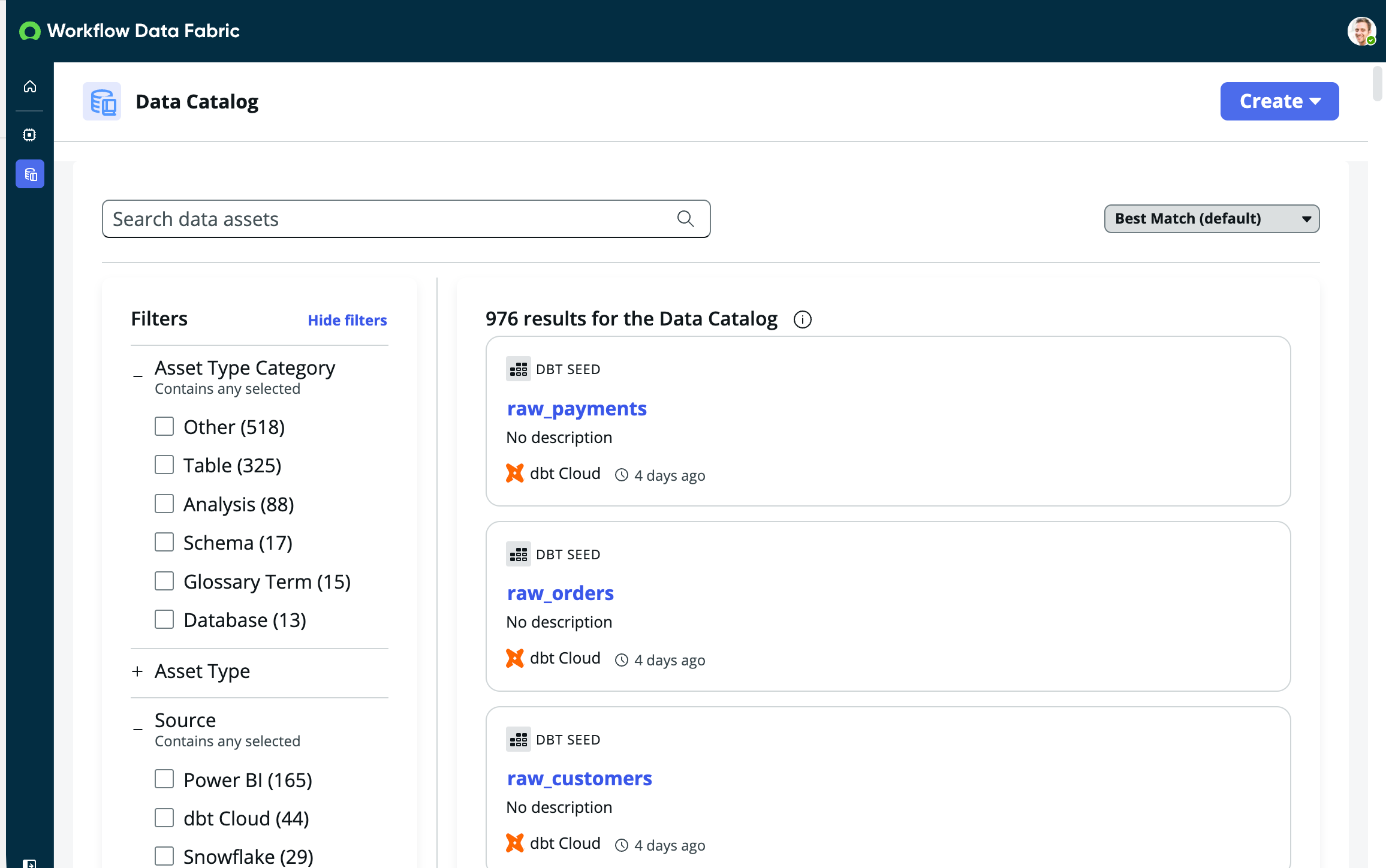
手順
-
移動先 .
-
左側のサイドバーで [データカタログ] アイコンを選択します。
-
カタログで利用可能なデータ資産を参照します。
-
フィルターを適用して、データ資産のリストを絞り込みます。
フィルターは、大きな結果セットを最も関連性の高い資産に絞り込むのに役立ちます。複数のフィルターを適用して、さまざまな属性を組み合わせた正確な検索を作成します。
-
左側のパネルで利用可能なフィルターを確認します。
-
フィルターオプションを選択して、リストを絞り込みます。
一般的なフィルター:
- 資産タイプ:テーブル、列、ビュー、ダッシュボード、レポート
- ソースシステム:元のデータプラットフォームでフィルター
- ドメイン:組織またはビジネスエリア
- タグ:適用された分類タグ
- 所有者:データ所有者またはスチュワード
-
ソート順を変更して、さまざまな基準でリストを編成します。
ソートドロップダウンメニューから、ソートオプションを選択します。
- 関連性:検索キーワードに基づくベストマッチが最初 (デフォルト)
- 名前:アルファベット順 (A から Z)
- 最終変更日:最新の更新が最初
-
検索を使用して資産を検索します。
- 検索バーにキーワードを入力します。
- 入力しながら提案された結果を確認するか、Enter キーを押してすべての結果を表示します。
- 任意の資産を選択すると、完全な詳細が表示されます。
検索のヒント:
- より良い結果を得るために特定の用語を使用します (たとえば、「データ」ではなく「顧客の注文」)
- 検索は、名前、説明、ビジネスコンテキストなど、複数のフィールドにわたって検索されます
- 結果には、資産タイプ、ソースシステム、説明などの重要な情報が表示されます