Bitbucket クラウドの OAuth 2.0 認証コードの設定

  • リリースバージョン: Zurich
  • 更新日 2025年07月31日
  • 所要時間:4分
  • より安全な認証方法を使用するように、DevOps 変更速度Bitbucket の OAuth 2.0 認証コード認証情報を設定します。

    始める前に

    OAuth 認証情報レコードを作成する前に、必要な権限を持つ OAuth コンシューマーを Bitbucket ツールで作成する必要があります。[ ワークスペースの設定] > [OAuth コンシューマー] > [コンシューマーを追加 ] に移動して、 Bitbucket で OAuth コンシューマーを追加できます。OAuth 2.0 の認証情報を作成するときは、次の権限を選択する必要があります。
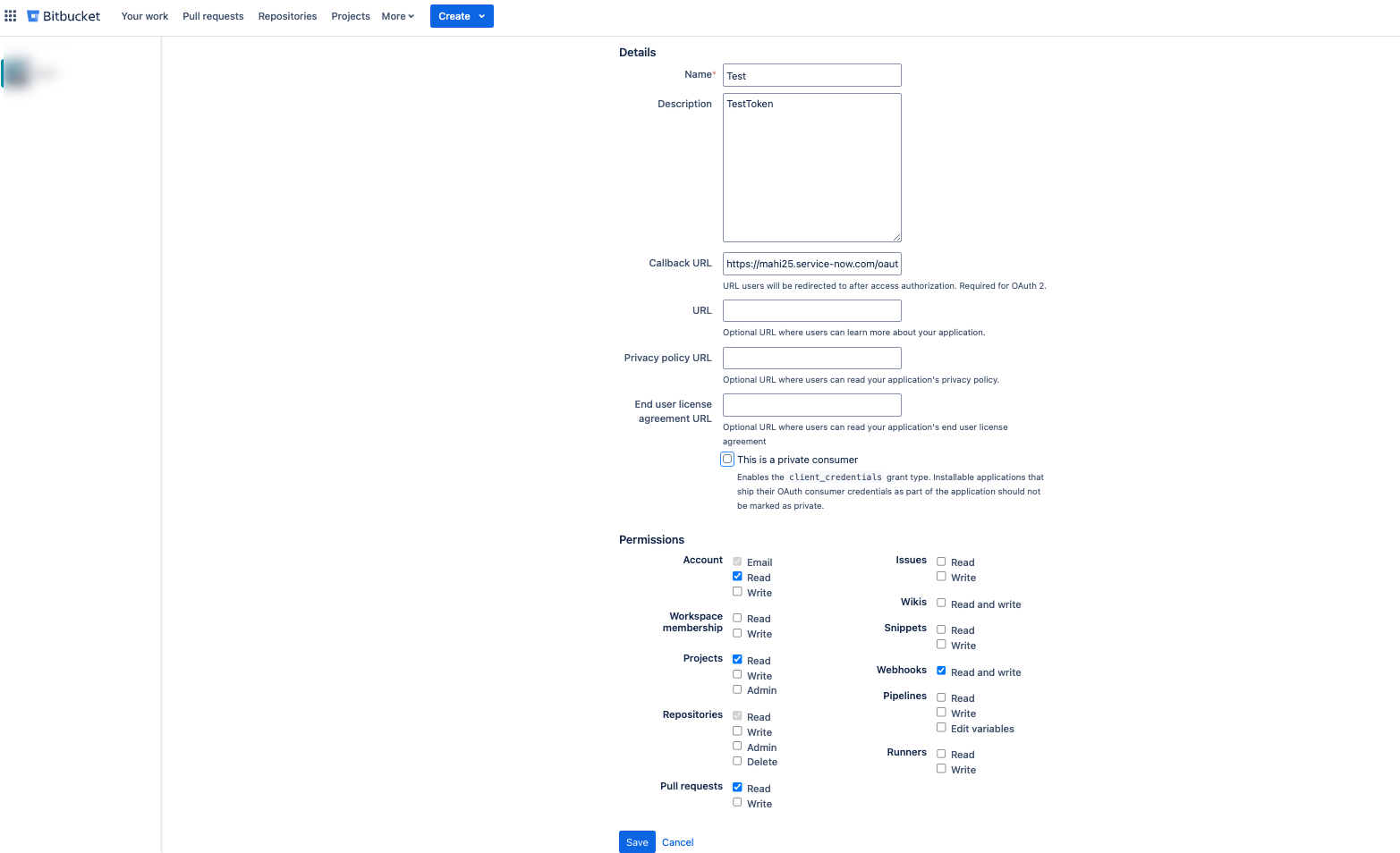
    • アカウント:読み取り
    • プロジェクト:読み取り
    • Webhook:読み取りと書き込み
    • プル要求:読み取り
    [これはプライベートコンシューマーです] オプションの選択を解除する必要があります。ServiceNow インスタンスの URL は、次の形式で [コールバック URL ] フィールドに入力する必要があります。
    https://<instanceurl>/oauth_redirect.do
    Bitbucket OAuth 2.0 - 認証コードの権限
    Bitbucketワークスペースの [クライアント ID] と [クライアントシークレット] の値が必要です。Bitbucket ツールのクライアント ID は、ワークスペース設定の OAuth コンシューマーセクション ([ワークスペース設定] > [OAuth コンシューマー] > [コンシューマーを追加]) の [キー] フィールドで使用できます。Bitbucketツールのクライアントシークレットは、ワークスペース設定の OAuth コンシューマーセクション ([ワークスペース設定] > [OAuth コンシューマー] > [コンシューマーを追加]) の [シークレット] フィールドで使用できます。OAuth コンシューマーページ

    必要なロール:admin

    このタスクについて

    認証情報タイプとして [OAuth 2.0 - Bitbucket Cloud の認証コード] を選択すると、すべてのワークスペースのリポジトリが検出されます。これは Bitbucket 側からの制限です。

    手順

    1. 移動先 すべて > システム OAuth > アプリケーションレジストリー.
    2. [New (新規)] を選択します。
      どのような OAuth アプリケーションですか?」というメッセージが表示されます。
    3. [サードパーティ OAuth プロバイダーに接続します] を選択します。
      空欄のアプリケーション登録フォームが表示されます。
    4. フォームの次のフィールドに入力します。
      フィールド 必要な値
      名前 レコードを一意に識別する名前を入力します。
      クライアント ID Bitbucket ツールのクライアント ID です。これは、Bitbucket Cloud の [キー] フィールドのワークスペース設定の OAuth コンシューマーセクションで使用できます。
      クライアントシークレット Bitbucket ツールのクライアントシークレット。ワークスペース設定の OAuth コンシューマーセクションの Bitbucket クラウドの [シークレット] フィールドで使用できます。
      デフォルトの権限許可タイプ [認証コード] を選択します。
      認証 URL

      https://bitbucket.org/site/oauth2/authorize を入力

      トークン URL

      https://bitbucket.org/site/oauth2/access_token を入力

    5. フォームの残りのフィールドはデフォルトのままにします。
      Bitbucket OAuth 認証情報の [アプリケーションレジストリ] フォーム
    6. フォームヘッダーを選択して長押し (または右クリック) し、[ 保存] を選択します。
      • OAuth 認証情報が検証され、 リダイレクト URL が入力されます (ヒント: Bitbucket Cloud 構成で以前に提供された ユーザー認証コールバック URL と一致する必要があります)。
      • OAuth エンティティプロファイルに [権限許可タイプ] が [認証コード] として入力されます。たとえば、OAuth エンティティプロファイルは、デフォルトMy Bitbucket App Provider (自分の Bitbucket アプリプロバイダー)」で作成されますdefault_profile
    7. 移動先 すべて > 接続 & 認証情報 > 認証情報.
    8. [New (新規)] を選択します。
      作成する認証情報のタイプは?」というメッセージが表示されます。
    9. [OAuth 2.0 認証情報] を選択します。
      ポップアップウィンドウに、空の OAuth 2.0 認証情報フォームが表示されます。
    10. 次の値を入力します。
      フィールド 必要な値
      名前 レコードを一意に識別する名前を入力します。
      アクティブ 有効化
      OAuth エンティティプロファイル ステップ 6 で作成したデフォルトの OAuth エンティティプロファイルを選択します。
      適用先 この認証情報を使用できる MID サーバーを選択します。たとえば、[すべての MID サーバー] を選択します。
      注:
      この認証情報を使用するには、MID サーバーを使用して Bitbucket ツールインスタンスに接続する必要があります。
      順序 この認証情報を適用する順番を選択します。たとえば、「100」と入力します。
    11. レコードを保存します
    12. OAuth トークンを生成するには、[ OAuth トークンの取得 ] 関連リンクを選択します。