검색, 필터링, 찾아보기를 통해 카탈로그 자산을 찾고 탐색합니다.
시작하기 전에
필요한 역할: WDF 소비자(wdf_consumer)
이 태스크 정보
검색 또는 찾아보기를 사용하여 데이터 자산을 검색합니다. 검색은 자산 이름, 설명, 태그 및 기타 메타데이터 필드를 찾습니다. 찾아보기에서는 특정 검색어 없이 소스 시스템, 도메인 또는 컬렉션별로 자산을 탐색할 수 있습니다. 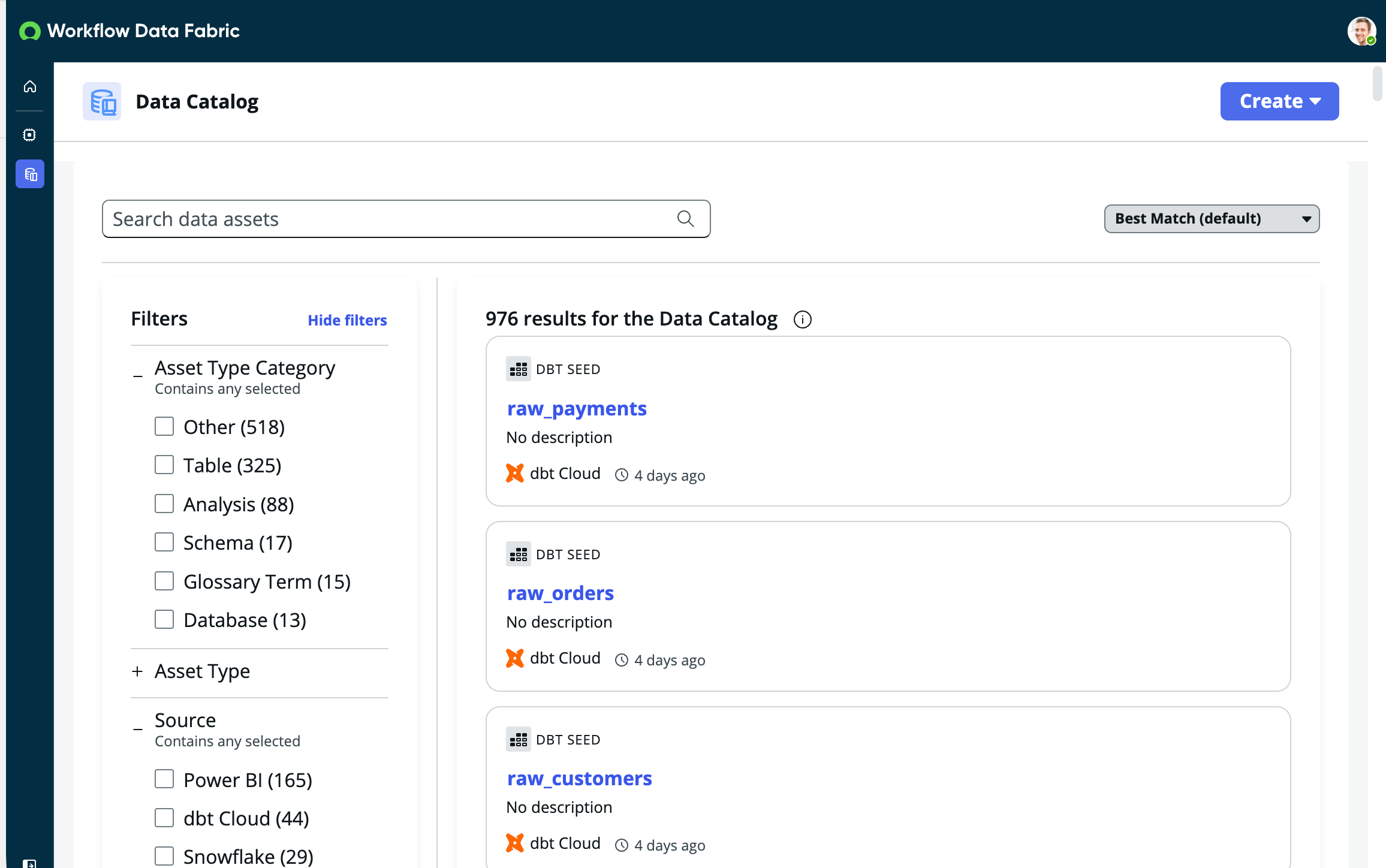
프로시저
-
다음으로 이동 .
-
왼쪽 사이드바에서 데이터 카탈로그 아이콘을 선택합니다.
-
카탈로그에서 사용할 수 있는 데이터 자산을 찾아봅니다.
-
필터를 적용하여 데이터 자산 목록의 범위를 좁힙니다.
필터를 사용하면 큰 결과 세트를 가장 관련성이 높은 자산으로 좁힐 수 있습니다. 여러 필터를 적용하여 서로 다른 속성을 결합한 정확한 검색을 생성합니다.
-
왼쪽 패널에서 사용 가능한 필터를 검토합니다.
-
필터 옵션을 선택하여 목록을 구체화합니다.
일반 필터:
- 자산 유형: 테이블, 열, 뷰, 대시보드, 보고서
- 소스 시스템: 원래 데이터 플랫폼으로 필터링
- 도메인: 조직 또는 비즈니스 영역
- 태그: 적용된 분류 태그
- 소유자: 데이터 소유자 또는 관리자
-
정렬 순서를 변경하여 다양한 기준에 따라 목록을 구성합니다.
정렬 드롭다운 메뉴에서 정렬 옵션을 선택합니다.
- 관련성: 검색 키워드를 기준으로 가장 일치하는 항목(기본값)
- 이름: 사전순(A-Z)
- 마지막으로 수정한 날짜: 가장 최근에 업데이트된 날짜가 먼저
-
검색을 사용하여 자산을 찾습니다.
- 검색 창에 키워드를 입력합니다.
- 입력하거나 Enter 키를 누르면서 제안된 결과를 검토하여 모든 결과를 봅니다.
- 전체 상세 정보를 보려면 자산을 선택하십시오.
검색 팁:
- 더 나은 결과를 위해 특정 용어를 사용하십시오(예: "데이터" 대신 "고객 주문")
- 이름, 설명, 비즈니스 컨텍스트 등 여러 필드를 검색합니다.
- 결과에는 자산 유형, 소스 시스템 및 설명을 포함한 주요 정보와 함께 표시됩니다.