클라우드에 대한 Bitbucket OAuth 2.0 인증 코드 설정

  • 릴리스 버전: Zurich
  • 업데이트 날짜 2025년 07월 31일
  • 소요 시간: 3분
  • 보다 안전한 인증 방법을 사용하려면 에 DevOps 변경 속도 대한 Bitbucket OAuth 2.0 인증 코드 자격 증명을 설정합니다.

    시작하기 전에

    OAuth 소비자는 OAuth 자격 증명 기록을 생성하기 전에 필요한 권한으로 도구에서 Bitbucket 생성해야 합니다. Workspace 설정 > OAuth 소비자 > 소비자Bitbucket 추가로 이동하여 OAuth 소비자를 추가할 수 있습니다. OAuth 2.0에 대한 자격 증명을 생성할 때 다음 권한을 선택해야 합니다.
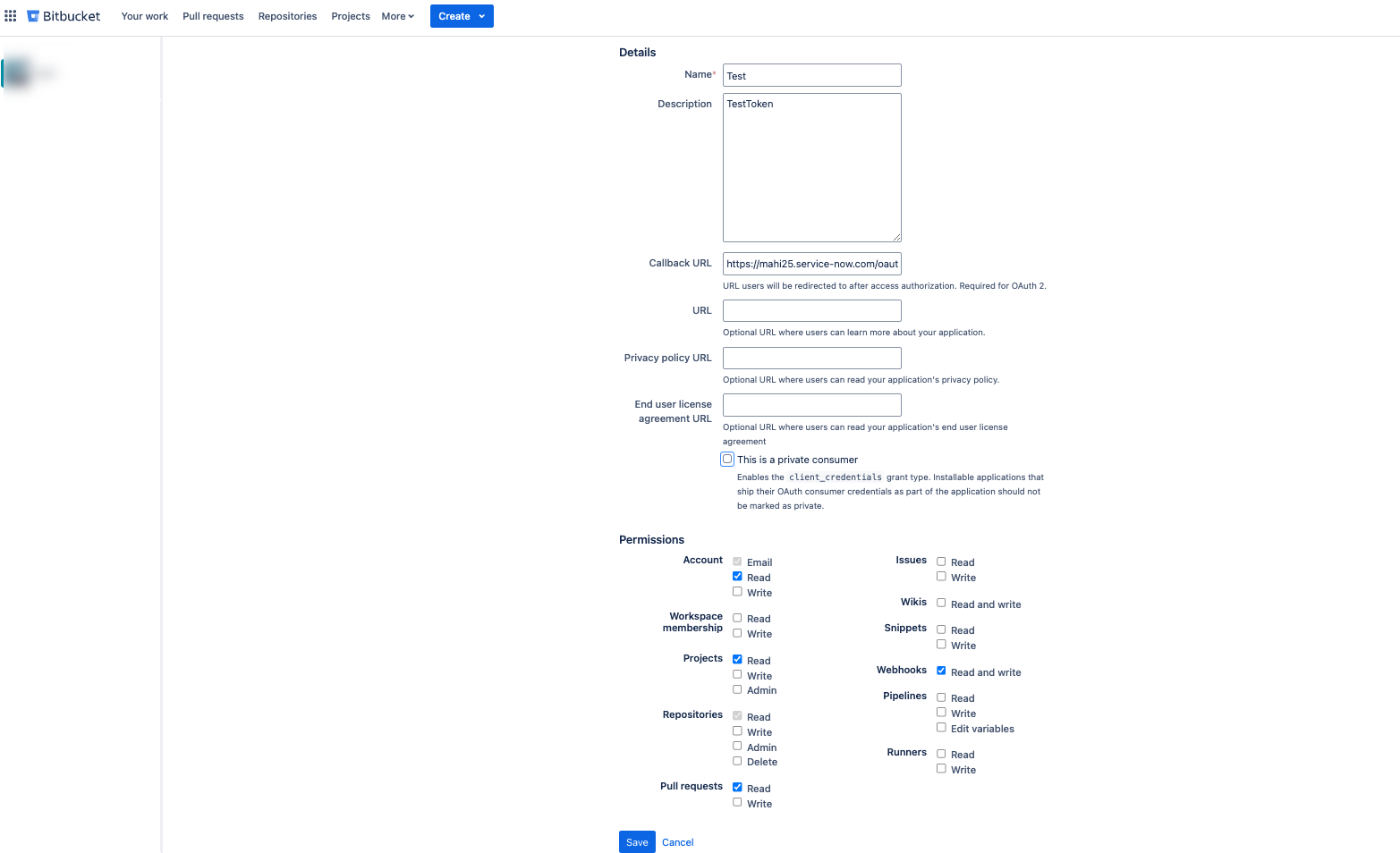
    • 계정: 읽기
    • 프로젝트: 읽기
    • 웹후크: 읽기 및 쓰기
    • 끌어오기 요청: 읽기
    이것은 개인 소비자입니다 옵션은 선택 취소해야 합니다. 콜백 URL 필드에 ServiceNow 인스턴스 URL을 다음 형식으로 입력해야 합니다.
    https://<instanceurl>/oauth_redirect.do
    Bitbucket OAuth 2.0에 대한 권한 - 인증 코드
    작업 공간의 클라이언트 ID클라이언트 비밀 값이 Bitbucket 필요합니다. 도구의 클라이언트 ID Bitbucket 필드에 있는 작업 공간 설정(작업 공간 설정> OAuth 소비자 > 소비자 추가)의 OAuth 소비자 섹션에서 사용할 수 있습니다. 도구의 클라이언트 비밀 Bitbucket 은 작업 공간 설정(작업 공간 설정> OAuth 소비자 > 소비자 추가)의 비밀 필드에 있는 OAuth 소비자 섹션에서 사용할 수 있습니다.OAuth 소비자 페이지

    필요한 역할: 관리자

    이 태스크 정보

    자격 증명 유형을 OAuth 2.0 - 클라우드용 Bitbucket 인증 코드로 선택하면 모든 작업 공간에 대한 리포지토리가 검색됩니다. 이것은 측면에서 한계 Bitbucket 입니다.

    프로시저

    1. 다음으로 이동 모두 > 시스템 OAuth > 애플리케이션 레지스트리.
    2. 새로 만들기를 선택합니다.
      어떤 종류의 OAuth 애플리케이션입니까?
    3. 외부 공급업체 OAuth 제공자에 연결을 선택합니다.
      시스템에 빈 애플리케이션 레지스트리 양식이 표시됩니다.
    4. 양식에 다음 필드를 채웁니다.
      필드 필요한 값
      이름 기록을 고유하게 식별하는 이름을 입력합니다.
      클라이언트 ID Bitbucket 클라우드의 Bitbucket 필드에 있는 작업 공간 설정의 OAuth 소비자 섹션에서 사용할 수 있는 도구의 클라이언트 ID입니다.
      클라이언트 비밀 클라우드의 Bitbucket비밀 필드에 Bitbucket 있는 작업 공간 설정의 OAuth 소비자 섹션에서 사용할 수 있는 도구의 클라이언트 비밀입니다.
      기본 부여 유형 인증 코드를 선택합니다.
      인증 URL

      https://bitbucket.org/site/oauth2/authorize 입력

      토큰 URL

      https://bitbucket.org/site/oauth2/access_token 입력

    5. 나머지 양식 필드는 기본값으로 둡니다.
      Bitbucket OAuth 자격 증명에 대한 애플리케이션 레지스트리 양식
    6. 양식 헤더를 길게 누르거나 마우스 오른쪽 단추로 클릭하고 저장을 선택합니다.
      • 시스템이 OAuth 자격 증명을 확인하고 리디렉션 URL 을 채웁니다(힌트: 이전에 Bitbucket 클라우드 구성에 제공된 사용자 인증 콜백 URL 과 일치해야 합니다).
      • 시스템은 인증 코드로 부여 유형을 사용하여 OAuth 엔터티 프로파일을채웁니다. 예를 들어 OAuth 엔터티 프로파일 은 기본 이름My Bitbucket App Provider default_profile
    7. 다음으로 이동 모두 > 연결 및 자격 증명 > 자격 증명.
    8. 새로 만들기를 선택합니다.
      시스템에 '어떤 유형의 자격 증명을 작성하시겠습니까?' 메시지가 표시됩니다.
    9. OAuth 2.0 자격 증명을 선택합니다.
      팝업 창에 빈 OAuth 2.0 자격 증명 양식이 표시됩니다.
    10. 이 값을 입력합니다.
      필드 필요한 값
      이름 기록을 고유하게 식별하는 이름을 입력합니다.
      활성 사용
      OAuth 엔터티 프로파일 6단계에서 만든 기본 OAuth 엔터티 프로파일을 선택합니다.
      적용 대상 이 자격 증명을 사용할 수 있는 MID Server를 선택합니다. 예를 들어 모든 MID Server를 선택합니다.
      주:
      이 자격 증명을 사용하려면 MID 서버를 사용하여 Bitbucket 도구 인스턴스에 연결해야 합니다.
      순서 이 자격 증명을 적용하는 순서를 선택하십시오. 예를 들어 100을 입력합니다.
    11. 레코드를 저장합니다.
    12. OAuth 토큰 가져오기 관련 링크를 선택하여 OAuth 토큰을 생성합니다.