Exibição da lista de demandas
. Todas as demandas A página inicial exibe demandas em uma exibição de lista e contém componentes de IU específicos para criar, editar e exportar demandas.
Ações
As ações disponíveis na página inicial estão listadas nesta tabela.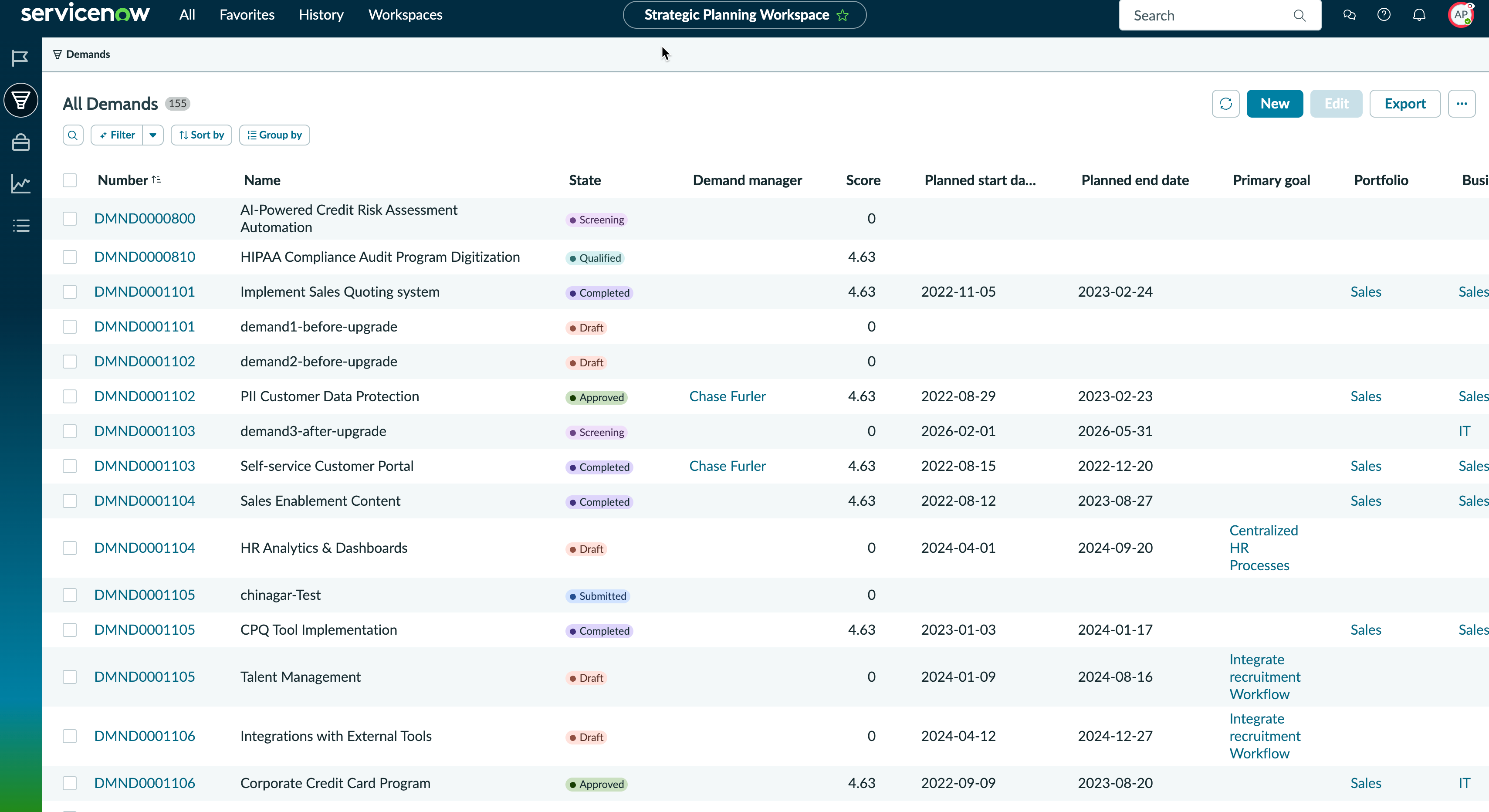
| Recurso | Descrição |
|---|---|
| Pesquisar | Opção para pesquisar demandas por nome. |
| Filtro | Opção para aplicar filtros na lista. As preferências de filtro escolhidas são mantidas nos critérios de filtro. |
| Classificar por | Opção para classificar a lista de demanda em ordem crescente ou decrescente com base em um campo selecionado. |
| Agrupar por | Opção para agrupar as demandas por um campo selecionado, como estado ou fase, para melhor organização e visibilidade. |
| Recarregar | Opção para recarregar a lista. |
| Novo(a) | Opção para criar uma demanda. |
| Editar | Opção para editar as demandas selecionadas. |
| Atribuir a mim | Opção para atribuir a demanda selecionada ao usuário conectado. |
| Exportar | Opção para exportar a lista de demanda para um formato de arquivo externo, como Excel ou CSV. |
| Mais ações | Opção para ver mais recursos disponíveis no Todas as demandas lista. |
| Personalizar campos | Opção para personalizar as colunas exibidas na lista de demanda para mostrar somente os campos relevantes para você. |
Grade de dados
A grade de dados mostra a lista de demandas em linhas e as seguintes opções para executar ações nas linhas.
| Opção | Descrição |
|---|---|
| Ações da coluna |
Agrupe as demandas por um campo de coluna usando a ação no cabeçalho. Aponte o dispositivo do mouse para um cabeçalho de coluna para ver o ícone do menu de contexto ( |
| Reorganizar colunas |
Permite arrastar as colunas para uma posição de sua escolha na grade. |
Selecione a linha (  ) ) |
Escolha selecionar várias linhas de demanda de uma só vez. |
| Ações da célula |
Mostrar demandas correspondentes ou filtrar demandas selecionando o menu de contexto da célula ( |
 ).
).