Implemente as etapas a seguir para configurar uma aplicação ou plug-in específico com Now Assist para configuração em sua instância.
Antes de Iniciar
Antes de executar esta tarefa, você deve instalar Now Assist para configuração aplicação de ServiceNow Ou no prompt na página inicial do administrador.
Esta aplicação está disponível para todos os usuários com SKUs de base para ITSM, CBS, ITOM E ESM e Pro para ITSM E HRSD.
Função necessária: administrador
Procedimento
-
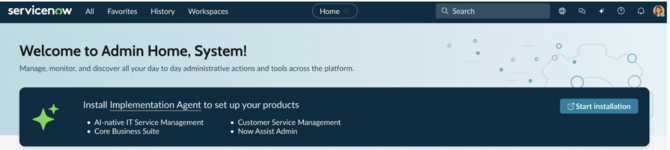
Navegue até a página inicial do administrador em sua instância.
O sistema renderiza dinamicamente cartões de aplicação e plug-in com base no status de direito de administrador.
Nota: A seção Gerenciar seus produtos é recolhível por padrão. Você pode expandi-lo para ver todos os cartões da família de produtos.
-
Selecione Exibir visão geral do produto Para um cartão de família de produtos específico na seção Gerenciar seus produtos para iniciar o processo de configuração.
A página Central de produtos da família de produtos selecionada é exibida.
- Opcional:
Selecione Iniciar a configuração Da opção 1.
Esta etapa será aplicável somente se você estiver configurando o ITSM pela primeira vez.
A página da Central de produtos detalhada para ITSM é exibida. Você pode ver a lista de pacotes de apps que precisam ser instalados.

Nota: A IU acima é somente para ITSM.
- Opcional:
Selecione Carregar lote Da opção 2.
-
Selecione o ícone de instalação ao lado do pacote de apps mencionado na guia Não instalado para iniciar o processo de instalação do pacote de apps específico.
Você também pode ver as informações sobre os pacotes de apps que foram instalados ou têm atualizações disponíveis nas guias Instaladas e Atualizações disponíveis.
Quando o pacote de apps é instalado, ele se move para a guia Instalado.
Nota: Em caso de Core Business Suite( CBS), ele segue o processo de instalação de duas etapas. . CBS O app é instalado primeiro, seguido pelos apps correspondentes mencionados na guia Não instalado. A faixa verde aparece somente para CBS processo de configuração.
- Opcional:
Revise as informações na seção Informações de configuração.
Quando um app é instalado, as informações correspondentes sobre as novas configurações que foram adicionadas ou atualizadas aparecem na seção Informações de configuração.
Nota: Esta seção é visível somente para CBS processo de configuração. Esta seção aparece somente quando você tem uma aplicação na guia Instalado para CBS processo de configuração.
Selecione
Mais informações para mostrar o total de etapas configuradas para cada módulo.
Nota: . Mais informações a contagem reflete o total combinado de configurações manuais e padrão aplicadas.
- Opcional:
Selecione Carregar lote para carregar um arquivo em lote e configurar o conjunto de atualizações para Now Assist para configuração.
- Opcional:
Expanda O que está incluído para exibir as aplicações incluídas no pacote de apps.
Nota: A seção O que está incluído permanece recolhida por padrão.
-
Selecione Configurar Para ir para a página do Console de configuração.