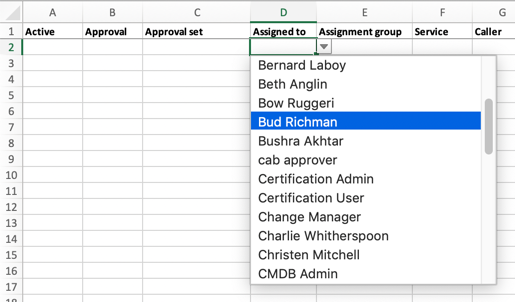
Exiba os campos de referência selecionados como listas em modelos do Excel para simplificar a seleção e as atualizações de dados.
Antes de Iniciar
Ao fazer uma Importação fácil e exportar os dados para uma planilha do Excel, convém converter algumas células em listas. Por exemplo, no registro de Incidente [sys_incident], você pode querer que as opções de campo Atribuído a apareçam como uma lista para permitir que você selecione ou atualize a pessoa atribuída ao incidente.Função necessária: administrador
Procedimento
-
Navegue até o registro para o qual você deseja criar listas.
-
Vá para o campo que você deseja que apareça como uma lista.
-
Clique com o botão direito do mouse no nome do campo e selecione Configurar dicionário.
-
No campo Atributos da página Entrada do Dicionário, insira o seguinte atributo: fácil_import_ref_as_choice=true.
-
Salve sua entrada de dicionário.
Você também pode inserir outros
Atributos para a entrada do dicionário. Por exemplo, há um limite padrão de 250 entradas em uma lista. Se houver mais de 250 opções de entrada para um campo, as entradas não serão exibidas no formato de lista, mas como uma única entrada. Suponha que haja mais de 500 opções de entrada. Você pode inserir o seguinte atributo na entrada do dicionário de um campo para definir um limite superior de 600 opções de entrada para esse campo:
fácil_import_ref_query_limit=600. A planilha do Excel agora exibe o campo como uma lista de até 600 opções.
Você pode definir um limite em todo o sistema para o número de opções de entrada em um campo inserindo um valor para a propriedade do sistema glide.easy_import.reference_query_limit. Se a propriedade do sistema não estiver presente ou não estiver definida e o atributo fácil_import_ref_query_limit não estiver definido para o campo, o limite padrão de 250 opções de entrada se aplicará. O atributo sempre tem prioridade sobre a propriedade: se o atributo e a propriedade estiverem definidos, o valor do atributo será usado.
-
Repita as etapas 2 a 4 para todos os outros campos que você deseja que apareçam como listas na saída do Excel.
O campo aparece como uma lista na planilha do Excel: