Joignez un Knowledge article à un incident pour résoudre rapidement les problèmes en parcourant les étapes de dépannage approfondies et d’autres informations détaillées de l’article.
Avant de commencer
Rôle requis : aucun
Pourquoi et quand exécuter cette tâche
Procédure
-
Accédez à la .
-
Modifiez un enregistrement d’incident actif.
-
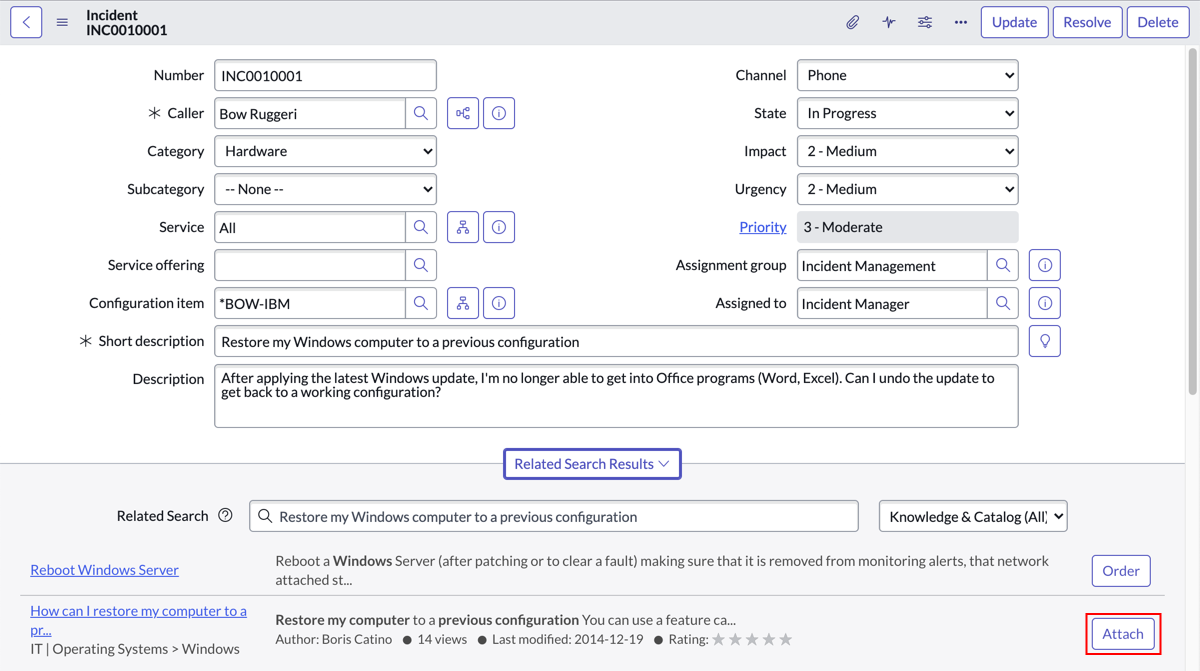
Sélectionnez Résultats de recherche connexes.
Les résultats de la recherche s’affichent dans le volet Résultats de recherche connexes.
- Facultatif :
Pour afficher uniquement les résultats de recherche d’articles de la base de connaissances, ouvrez le sélecteur de source et sélectionnez Articles de la base de connaissances.
-
Sélectionnez Joindre dans le résultat de recherche de l’article Knowledge que vous souhaitez joindre à l’enregistrement d’incident.
Une note concernant l’article est copiée ou ajoutée au champ
Commentaires supplémentaires (visibles par le
Knowledge client) sur l’enregistrement d’incident. Pour définir un champ de destination différent sur l’enregistrement d’incident, reportez-vous à la section
Spécifier le champ pour les liens d’article joints Knowledge.
Remarque : Les pièces jointes de l’article sélectionné Knowledge ne sont pas jointes à l’enregistrement d’incident.
-
Pour ajouter la note au flux d’activité, sélectionnez Publier.
Vous pouvez également sélectionner et maintenir enfoncé (ou cliquer avec le bouton droit de la souris) sur l’en-tête du formulaire, puis sélectionner Enregistrer.
Résultats
Les détails de l’article sélectionné Knowledge s’affichent dans le champ prévu à cet effet.