Hintergrundaufträge in Vulnerability Response-Produkten sind so konzipiert, dass sie über einen längeren Zeitraum ausgeführt werden, um mehrere Prozesse für Ihre Datensätze auszuführen. Die Hintergrundauftragsprozessoren werden mit dem Basissystem geliefert, die über den Systembenutzer ausgeführt werden und Datensätze in der globalen Domäne erstellen.
Vorbereitungen
Erforderliche Rolle: admin
Prozedur
-
Navigieren zu .
-
Erstellen Sie eine Domäne.
Weitere Informationen zum Erstellen einer Domäne finden Sie unter Create a domain.
Erstellen Sie für jede erstellte Domäne einen Benutzer, und weisen Sie den Benutzer der Domäne zu. Angenommen, dieser Benutzer ist ein run_as-Platzhalter für die Domäne. Dies entspricht dem VR.System-Benutzer in der globalen Domäne. Dieser Benutzer benötigt Zugriff auf Schwachstellendaten.
-
Ändern Sie run_as der geplanten Aufgaben Scheduled Background Job Managerund Close the parent background job.
Wenn Sie mehrere Domänen erstellt haben, duplizieren Sie diese Aufgabe, und ändern Sie den Benutzer run_as entsprechend. Möglicherweise möchten Sie auch eine Kopie der vorherigen Jobs mit dem Benutzer „run_as“ der globalen Domäne in einem inaktiven Modus beibehalten.
Im Lieferumfang des Basissystems sind zehn Prozessoraufträge (z. B. Background job processor 10) enthalten. Ändern Sie die Ausführung als dieser Aufträge in den domänengetrennten Benutzer. Wenn mehrere Domänen vorhanden sind, reichen zwei Jobs pro Domäne aus. Diese Jobs können jedoch bei Bedarf auch dupliziert werden. Behalten Sie zwei Prozessoraufträge mit dem Benutzer „run_as“ in der globalen Domäne bei.
Ab Version 20.0 von Vulnerability Responsewerden die folgenden Skriptänderungen mit dem Basissystem geliefert.
-
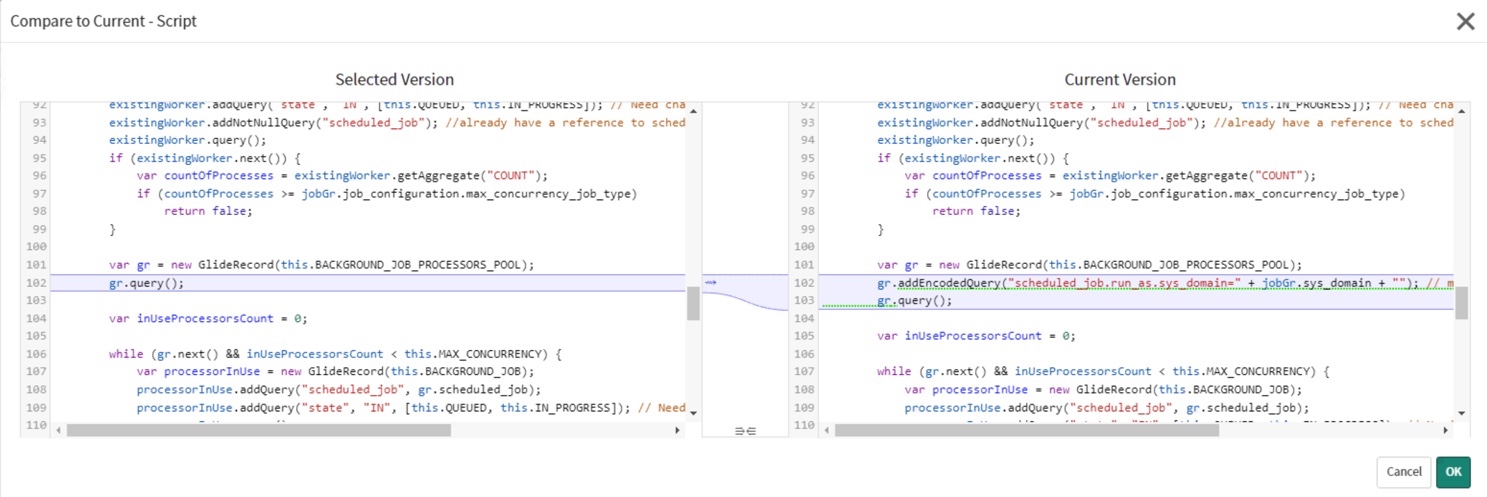
Ändern Sie die Skripteinbindung BackgroundJobManager, und fügen Sie die folgende Zeile hinzu, wie in der folgenden Abbildung gezeigt.
gr.addEncodedQuery("scheduled_job.run_as.sys_domain=" + jobGr.sys_domain + "");
Hinweis: Lösen Sie die erneute Anwendung von Regeln aus der richtigen Domäne bei Bedarf aus.