Ausgaben-Analytics
Auf der Seite „Ausgabenanalysen“ erhalten Sie Transparenz in Bezug auf Ihre Cloud-Kosten, indem Ihre Ausgaben für Cloud, Kubernetesund freigegebene Ressourcen über einen von Ihnen angegebenen Zeitbereich oder eine von Ihnen angegebene Kostenart angezeigt werden.
Wichtig:
Wenn Sie die Rolle „insights_owner“ haben, werden in den Filtern und Daten nur die Accounts angezeigt, die Ihnen zugewiesen sind.
Verwenden Sie die Seite „Ausgabenanalysen“, um Folgendes anzuzeigen:
- Cloud-Ausgabenanalyse
- Kubernetes Ausgabenanalysen
- Analyse der geteilten Kosten
Hinweis:
Sie können die Ausgaben Ihrer Ressourcen für verschachtelte Tag-Werte nicht anzeigen. Zum Beispiel {"name":"test","created-by":"xyz","prod":"false","shared_resource":"false"}.
Cloud-Ausgabenanalyse
Wählen Sie die Registerkarte Cloud-Ausgabenanalysen aus, um die folgenden Aufgaben auszuführen: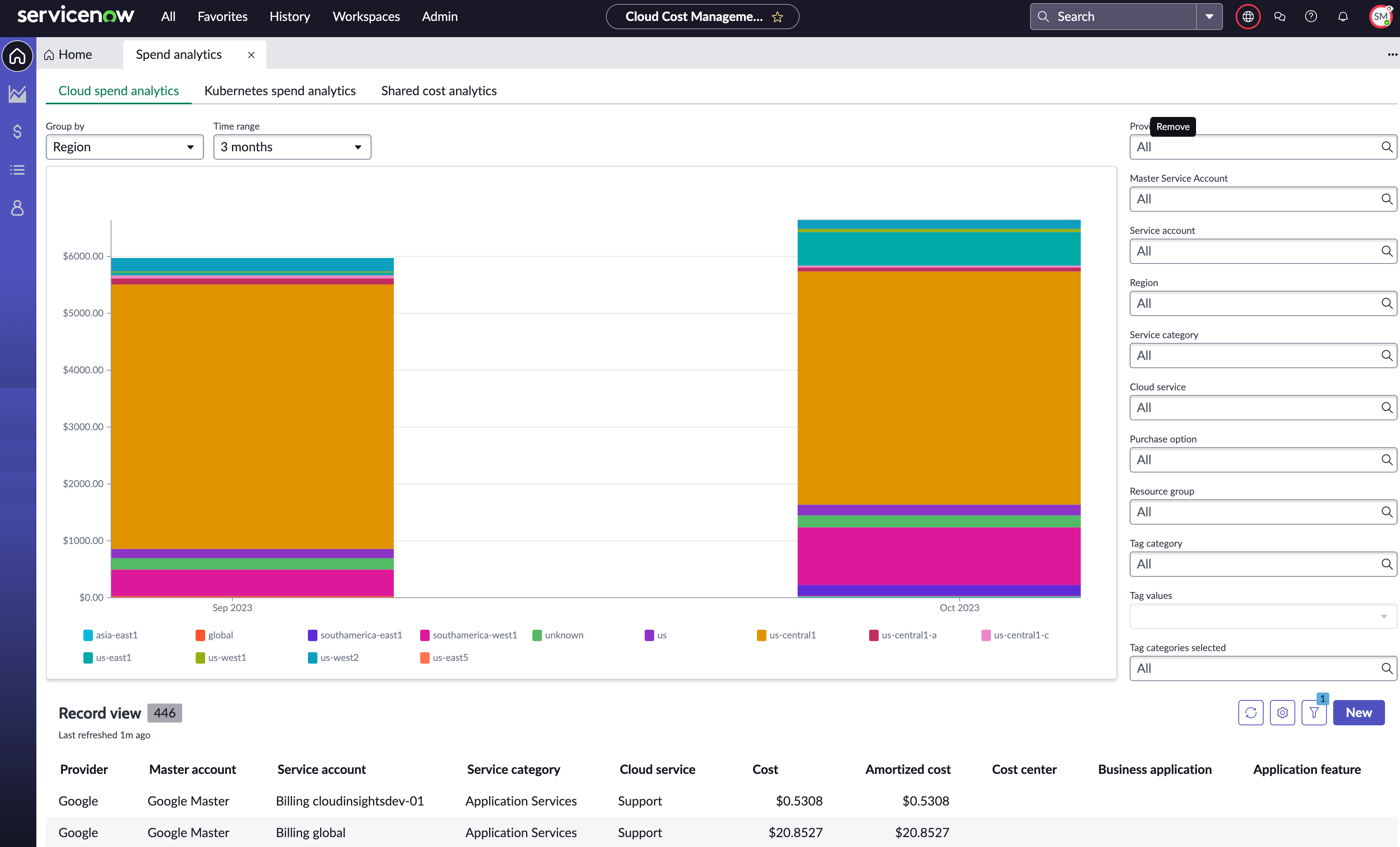
- Machen Sie sich damit vertraut, wie Sie derzeit für Cloud-Ressourcen für einen Zeitraum ausgeben, den Sie im Feld Zeitbereich auswählen können.
- Gruppieren Sie die Cloud-Ausgabenanalysen mithilfe eines der folgenden Werte:
- Anbieter
- Kaufoption
- Region
- Servicekonto
- Servicekategorie
- Cloud-Service
- Ressourcengruppe
- Tag-Kategorie
- Sortieren Sie Ihre Cloud-Ausgabenergebnisse nach dem aktuellen Monat, oder wählen Sie einen Zeitbereich wie 3, 6, 9 oder 12 Monate aus.
- Verschaffen Sie sich einen besseren Überblick über Ihre Ergebnisse, indem Sie Werte über die folgenden Filter suchen und auswählen:
- Anbieter
- Masterservicekonto
- Servicekonto
- Region
- Servicekategorie
- Cloud-Service
- Kaufoption
- Ressourcengruppe
- Tag-Kategorie
- Tag-Werte
- Ausgewählte Tag-Kategorien
Kubernetes Ausgabenanalysen
Wählen Sie die Registerkarte Kubernetes-Ausgabenanalysen aus, um die folgenden Aufgaben auszuführen: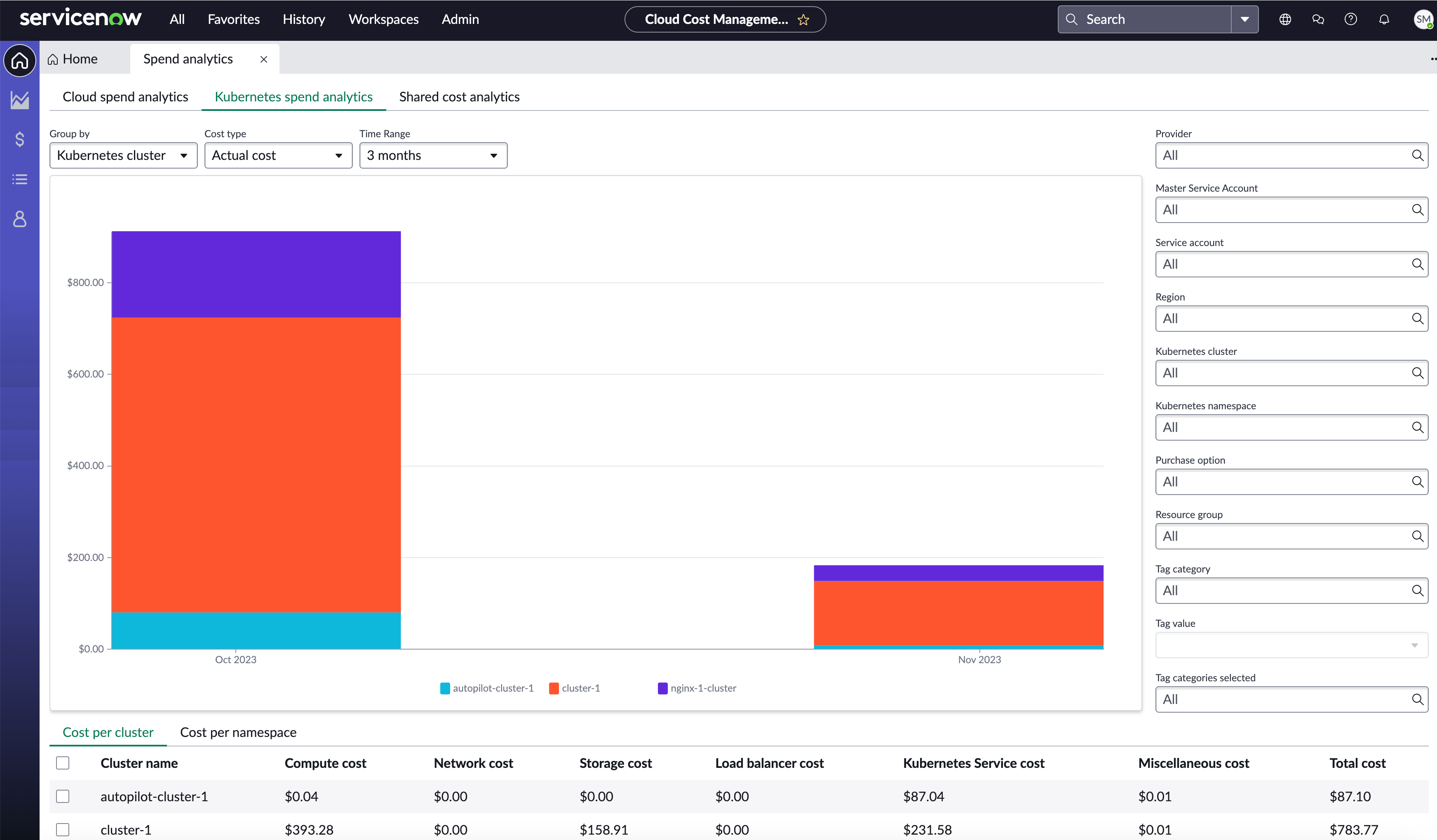
- Informieren Sie sich, wie Sie derzeit für Kubernetes in der Cloud für einen Zeitraum ausgeben, den Sie im Feld Zeitbereich auswählen können.
- Gruppieren Sie die Ausgabenanalysen Kubernetes mithilfe eines der folgenden Werte:
- Kubernetes Cluster
- Kubernetes -Namespace
- Tag-Kategorie
- Wählen Sie als Kostentyp Tatsächliche Kosten oder Amortisierte Kosten aus.
- Tatsächliche Kosten: In jedem Abrechnungszeitraum bezahlt Ihre Organisation für direkte Cloud-Services.
- Amortisierte Kosten: Ihre Organisation bezahlt die effektiven Kosten der Vorab- und monatlichen Reservierungsgebühren, die über den Abrechnungszeitraum verteilt sind. Die Art der amortisierten Kosten wird auf der Provider-Website ausführlich beschrieben.
- Sortieren Sie Ihre Kubernetes Ausgabenergebnisse nach dem aktuellen Monat, oder wählen Sie einen Zeitbereich wie 3, 6, 9 oder 12 Monate aus.
- Verschaffen Sie sich einen besseren Überblick über Ihre Ergebnisse, indem Sie Werte über die folgenden Filter suchen und auswählen:
- Anbieter
- Masterservicekonto
- Servicekonto
- Region
- Kubernetes Cluster
- Kubernetes -Namespace
- Kaufoption
- Ressourcengruppe
- Tag-Kategorie
- Tag-Wert
- Ausgewählte Tag-Kategorien
- Zeigen Sie Details zu Kosten pro Kubernetes -Cluster und Kosten pro Kubernetes -Namespace an.
Analyse der geteilten Kosten
Wählen Sie die Registerkarte „ Geteilte Kosten – Analysen “ aus, um die folgenden Aufgaben auszuführen:
- Machen Sie sich damit vertraut, wie Sie derzeit für freigegebene Cloud-Ressourcen für einen Zeitraum ausgeben, den Sie im Feld Zeitbereich auswählen können.
- Gruppieren Sie die Analysen der geteilten Kosten mithilfe eines der folgenden Werte:
- Anbieter
- Kaufoption
- Region
- Servicekonto
- Servicekategorie
- Cloud-Service
- Ressourcengruppe
- Tag-Kategorie
- Wählen Sie für Kostenart Tatsächliche Kosten oder Amortisierte Kosten aus.
- Tatsächliche Kosten: In jedem Abrechnungszeitraum bezahlt Ihre Organisation für direkte Cloud-Services.
- Amortisierte Kosten: Ihre Organisation bezahlt die effektiven Kosten der Vorab- und monatlichen Reservierungsgebühren, die über den Abrechnungszeitraum verteilt sind. Die Art der amortisierten Kosten wird auf der Provider-Website ausführlich beschrieben.
- Sortieren Sie die Kostenergebnisse für gemeinsam genutzte Ressourcen nach dem aktuellen Monat, oder wählen Sie einen Zeitbereich wie 3, 6, 9 oder 12 Monate aus.
- Verschaffen Sie sich einen besseren Überblick über Ihre Ergebnisse, indem Sie Werte über die folgenden Filter suchen und auswählen:
- Anbieter
- Masterservicekonto
- Servicekonto
- Region
- Servicekategorie
- Cloud-Service
- Kaufoption
- Ressourcengruppe
- Tag-Kategorie
- Tag-Wert
- Ausgewählte Tag-Kategorien
- Zeigen Sie Details zu den direkten und geteilten Kosten Ihrer Cloud-Ressourcen an.