Durchsuchen Sie Produkte in einem Produktkatalog, und erstellen Sie Aufträge in Auftragsmanagement.
Vorbereitungen
Erforderliche Rolle: sn_customerservice.customer
Warum und wann dieser Vorgang ausgeführt wird
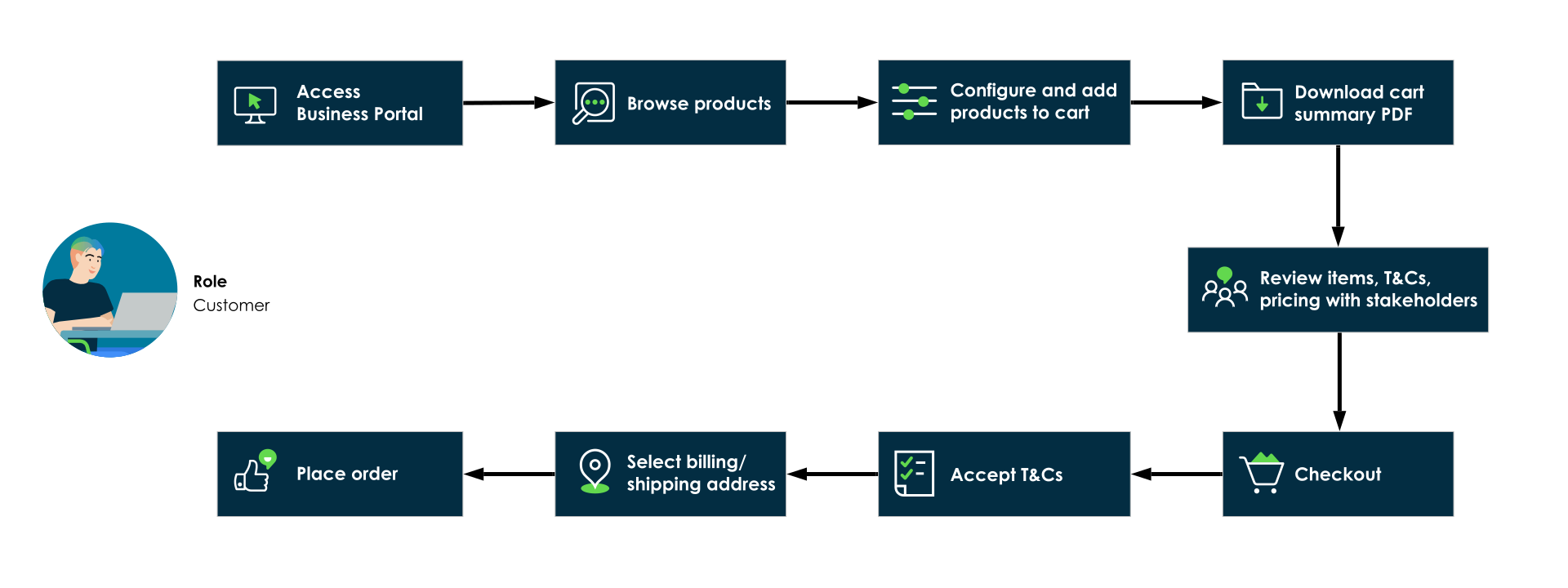
Die folgende Abbildung beschreibt den Prozess zum Erstellen von Aufträgen über das Geschäftsportal:Abbildung : 1. Selfservice-Bestellprozess
Prozedur
Melden Sie sich beim Geschäftsportal an.
Durchsuchen Sie den Produktkatalog, wählen Sie Produkte aus, und fügen Sie sie dem Einkaufswagen hinzu.
Wählen Sie Aus Produktkatalog .
Wenn Sie ein Kontakt eines Accounts mit einer aktiven Vertriebsvereinbarung sind, werden nur die in der Vertriebsvereinbarung aufgeführten Produkte angezeigt.
Durchsuchen Sie die Produkte im Katalog.
Wenn ein Produkt, das Sie bestellen möchten, bestimmte Konfigurationen aufweist, wählen Sie aus Anpassen Und wählen Sie die Produktoptionen aus.
Geben Sie die Menge des Artikels ein, den Sie bestellen möchten, in ein Menge Feld.
Wählen Sie Aus Hinzufügen Um dem Einkaufswagen Produkte hinzuzufügen.
Überprüfen Sie den Inhalt des Einkaufswagens.
Wählen Sie das Einkaufswagensymbol aus .
Die in der folgenden Tabelle aufgeführten Informationen werden angezeigt.
Tabelle : 1. Meine Einkaufswagenfelder
Feld
Beschreibung
Nummer
Eindeutige Einkaufswagen-ID.
Status
Status des Einkaufswagens.
Erstellt
Zeitstempel der Einkaufswagenerstellung.
Anz.
Produktmenge.
Listenpreis pro Einheit:
Preis eines einzelnen Artikels.
Kumulativer Monatspreis
Gesamtkosten eines Produkts und seiner untergeordneten Elemente, falls vorhanden, über einen Monat.
Kumulativer einmaliger Preis
Einmaliger Preis des Produkts und seiner untergeordneten Artikel, falls vorhanden.
Wenn Sie die Menge oder Anpassung für ein Produkt im Einkaufswagen ändern müssen, wählen Sie das Symbol „Bearbeiten“ aus Und ändern Sie die Details.
Wenn Sie ein Element löschen möchten, wählen Sie das Symbol Löschen aus .
Wahlweise: Fügen Sie Anweisungen für Ihre Bestellung in hinzu Anweisungen Feld.
Wahlweise: Speichern Sie eine Kopie Ihres Einkaufswagens im PDF-Format, indem Sie auswählen Herunterladen .
Der Standarddateiname enthält die Einkaufswagen-ID. Der PDF-Inhalt und das PDF-Format basieren auf der Dokumentvorlage „Verkaufswagen-Demo-Vorlage“.
Auschecken.
Wählen Sie Aus Gehen Sie zur Kasse .
Aktivieren Sie auf der Seite „Nutzungsbedingungen“ das Kontrollkästchen „Bestätigung“, nachdem Sie die Nutzungsbedingungen des Verkäufers gelesen haben, und wählen Sie aus Fahren Sie Fort .
Die Nutzungsbedingungen werden aus der Standarddokumentvorlage „Nutzungsbedingungen des Vertriebswagens“ abgerufen.
Überprüfen Sie auf der Seite „Versanddetails“ die Versand- und Rechnungsadresse, und ändern Sie sie bei Bedarf, indem Sie auf das Symbol „Bearbeiten“ klicken .
Hinweis:
Die Adresse, die Sie beim Auschecken angeben, wird nur für diese Bestellung verwendet. Ihre gespeicherte Adresse im System des Verkäufers wird dadurch nicht geändert.
Wählen Sie Fortsetzen.
Überprüfen Sie die Details auf der Seite „Überprüfen“, und wählen Sie aus Übermitteln .
Ergebnisse
Der Auftrag wird erstellt, und Sie werden zur Seite „Auftragsdetails“ weitergeleitet. Sie können Ihre Accountdetails, den Auftragsbetrag, die Auftragspositionen usw. anzeigen.
 .
Die in der folgenden Tabelle aufgeführten Informationen werden angezeigt.
.
Die in der folgenden Tabelle aufgeführten Informationen werden angezeigt.Und ändern Sie die Details.
 .
.