Opções para visualizações de dados de séries temporais com várias métricas
Se você estiver mostrando várias métricas em uma visualização de dados de série temporal, poderá definir o grupo por, o tipo de visualização e a escala do eixo Y para cada métrica. Você também pode fazer com que os filtros em um painel se apliquem somente a métricas específicas.
Nota:
As fontes de dados adicionais devem usar a mesma unidade que a primeira métrica. Caso contrário, somente a primeira métrica será usada na visualização.
Visualização separada para cada métrica
Quando você tem uma visualização de dados com mais de uma fonte de dados, você tem uma métrica separada para cada fonte de dados. Em visualizações de dados de séries temporais, você pode selecionar um tipo de visualização separado para cada métrica, para facilitar a leitura da visualização. Em cada bloco de métrica, selecionar o ícone de visualização abre uma lista de tipos de visualização para escolher.

Nota:
Quando um indicador de snapshots de dados é selecionado, o componente Métricas é o mesmo que a tabela de origem.
Os campos de referência com pontos são limitados aos campos definidos na origem do indicador de snapshot.
Vários eixos Y.
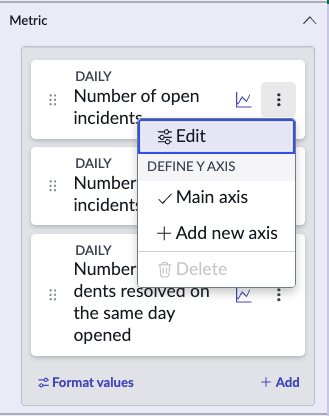
Em algumas séries temporais, a diferença entre o intervalo de valores das métricas dificulta a leitura das métricas quando elas compartilham a mesma escala do eixo Y. Nesse caso, você pode ter escalas de eixo Y separadas para a métrica. Adicione um eixo Y para uma métrica selecionando o ícone Mais opções no bloco de métrica. No entanto, use esta função, porque ter muitas escalas no eixo Y também dificulta a leitura da visualização. Além disso, certifique-se de fornecer um rótulo curto, mas claro, para cada eixo Y, se você tiver mais de um.
Agrupar por métrica
Você também pode definir valores separados de agrupar por para cada métrica.

Se você não tiver mais de três métricas, também poderá definir grupos alternativos por grupo. Você pode selecionar qualquer campo ou detalhamento que possa ser aplicado a qualquer uma de suas métricas. A caixa de diálogo em que você seleciona os grupos alternativos indica quantas de suas seleções se aplicam a cada métrica. No tempo de execução, o visualizador pode selecionar um agrupamento para cada métrica, mas somente a partir das opções que podem ser aplicadas a essa métrica.

Siga filtros por métrica
Se a opção Seguir filtros estiver ativada em uma série temporal ou visualização de barras que mostra várias métricas, o painel de configuração mostrará um item expansível chamado Seguir filtros por métrica. Expanda esse item para ativar ou desativar o acompanhamento de filtros para cada métrica.
Por exemplo, considere uma visualização de barras que mostra o Número de problemas em aberto e a Idade média dos problemas em aberto. Você pode configurar essa visualização para que o Número de problemas em aberto siga todos os filtros aplicáveis de um painel, mas definir que a Idade média dos problemas não faça o mesmo.
