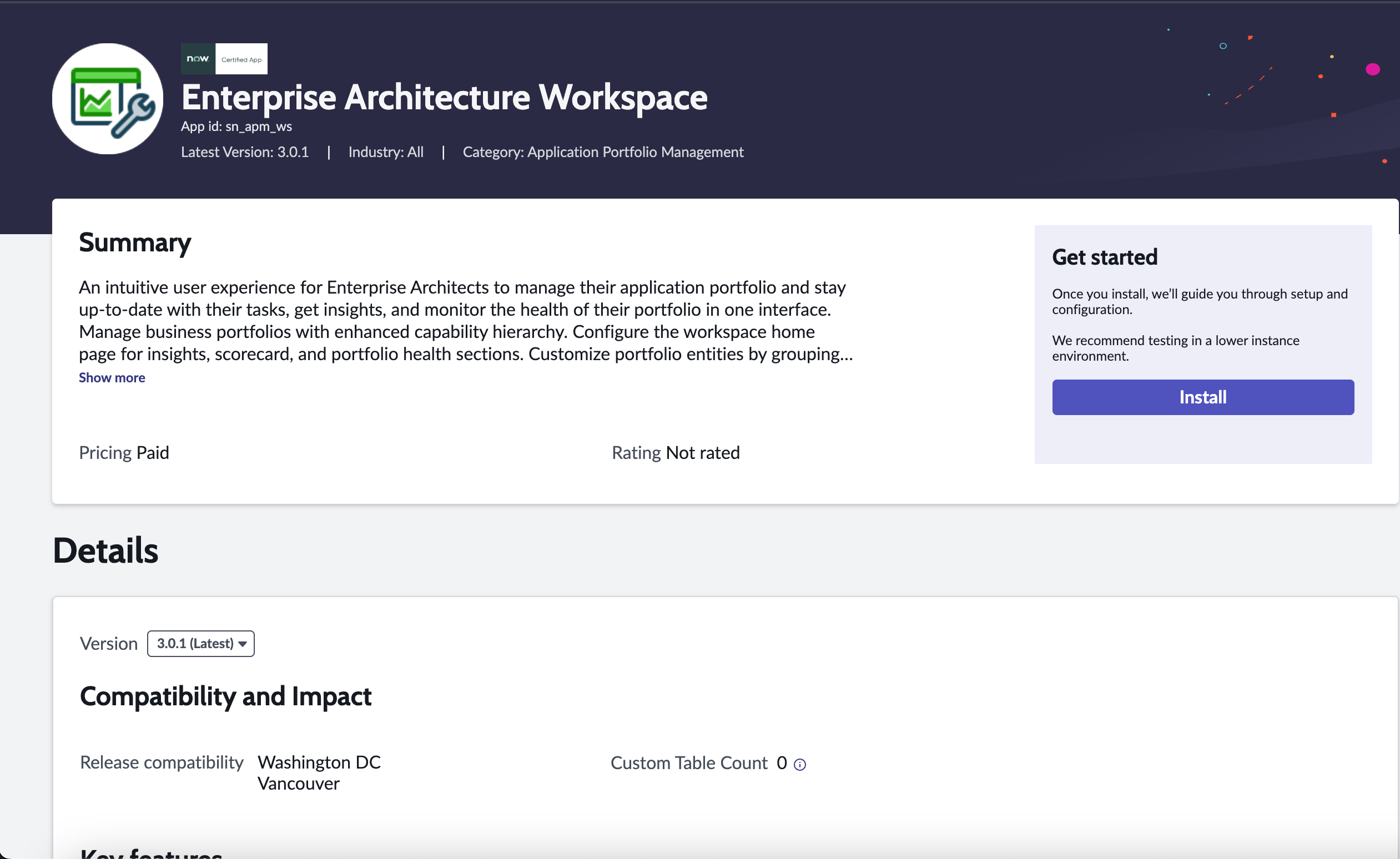
Installez l’application Espace de travail de l'architecte d'entreprise (sn_apm_ws) si vous disposez du rôle administrateur.
Avant de commencer
- Passez en revue la liste des applications Espace de travail de l'architecte d'entreprise dans ServiceNow Store pour obtenir des informations sur les dépendances, les exigences concernant la gestion des licences ou les abonnements, et la compatibilité des versions.
- Assurez-vous d’avoir activé le module d’extension Architecture d'entreprise (com.snc.apm).
- Pour activer les informations de gestion du portefeuille de technologies dans :Espace de travail de l'architecte d'entreprise
- Assurez-vous d’avoir activé le Module d'extension Software Asset Management Foundation (com.snc.sams).
- Assurez-vous d’avoir installé l’application de stockage Gestion des portefeuilles technologiques (sn_apm_tpm).
Rôle requis : administrateur
Procédure
-
Accédez à .
-
Utilisez les critères de filtre et la barre de recherche pour trouver l'application.
Vous pouvez rechercher l'application à l'aide de son nom ou de son ID. Si vous ne trouvez pas l'application que vous recherchez, vous devrez peut-être la demander auprès du ServiceNow Store.
Visitez le site Web ServiceNow Store pour découvrir toutes les applications disponibles et pour obtenir des informations sur la procédure à suivre pour soumettre des demandes à la boutique. Pour obtenir des informations sur les notes de publication cumulatives pour toutes les applications publiées, consultez les ServiceNow Storenotes de publication relatives à l'historique des versions.
-
Sélectionnez une version dans la liste et sélectionnez Installer.
La boîte de dialogue Installer qui s'affiche répertorie toutes les dépendances installées avec votre application.
-
Si vous y êtes invité, suivez les liens vers le ServiceNow Store afin d'obtenir des autorisations supplémentaires pour les dépendances.
- Facultatif :
Si des données de démonstration sont disponibles et que vous souhaitez les installer, cochez la case Charger les données de démonstration.
Les données de démonstration comprennent les exemples d'enregistrements décrivant les fonctionnalités des applications pour les cas d'utilisation fréquents. Chargez les données de démonstration lors de la première installation de l'application sur une instance de développement ou de test.
Important : Les données de démonstration ne sont pas disponibles pour un chargement ultérieur si vous ne les chargez pas lors de l'installation.
-
Sélectionnez Installer.