결과 페이지
결과 페이지에서는 쿼리 OT용 디스커버리 콘솔의 결과를 제공합니다.
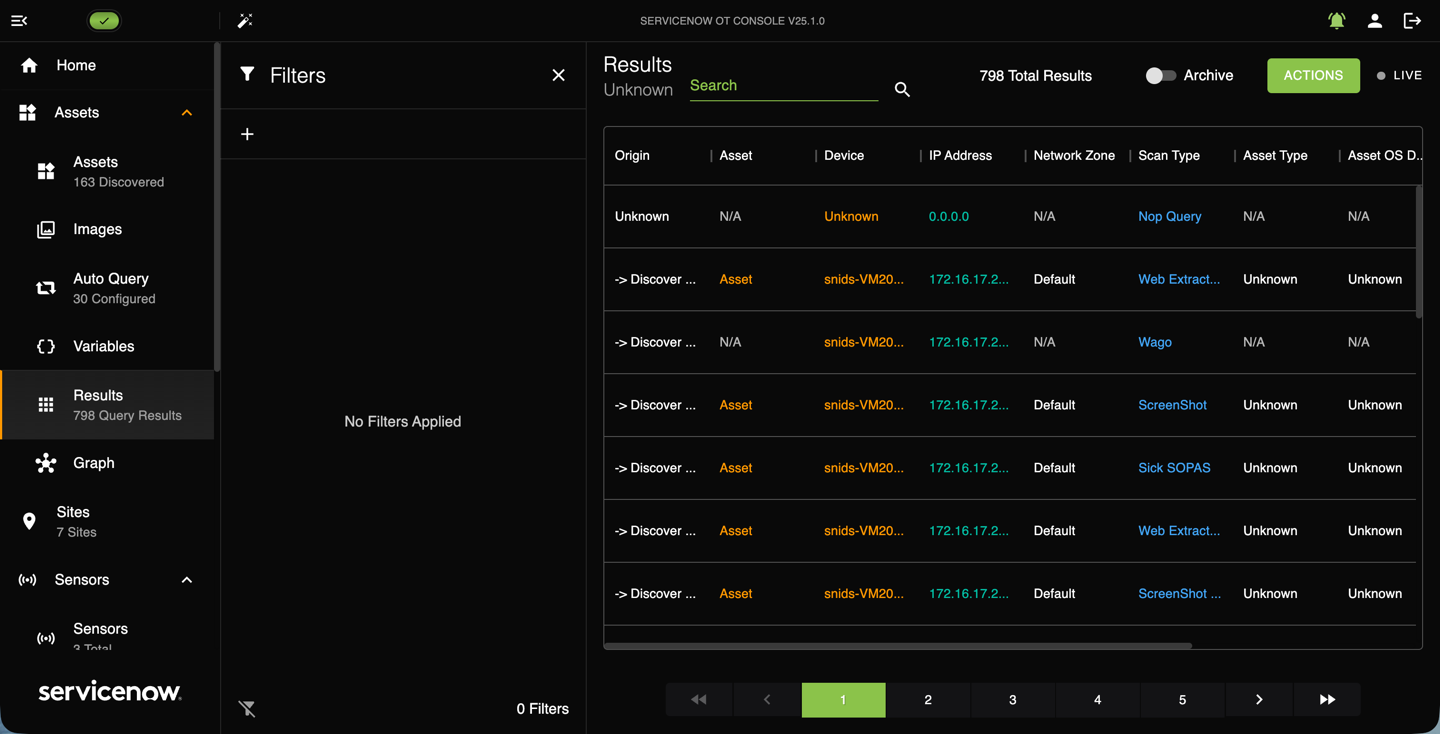
결과 페이지에는 시스템의 모든 스캔 결과가 포함된 목록이 포함되어 있습니다. 각 스캔은 연결된 장치, IP 주소, 네트워크 영역, 스캔 유형, 자산 유형, 자산 OS 상세 정보, 시작 날짜 및 로그와 함께 표시됩니다. 다음 이미지는 결과 페이지의 예를 보여줍니다.
결과 페이지에 액세스하려면 다음으로 이동하십시오. .
특정 스캔을 찾으려면 페이지 상단의 결과 제목 아래에 있는 검색 창에 텍스트를 입력할 수 있습니다.
결과 필터
필터 패널을 사용하여 결과 목록에 표시할 쿼리를 선택합니다. 스캔 결과를 필터링하려면 필터 패널에서 필터 추가 아이콘을  선택합니다. 필터 필드에 커서를 놓고 팝업 메뉴에서 필터를 선택합니다.
선택합니다. 필터 필드에 커서를 놓고 팝업 메뉴에서 필터를 선택합니다.자세한 내용은 필터 결과 문서를 참조하십시오.
결과 보기
결과 페이지에서 열 항목을 선택하여 결과의 상세 정보를 볼 수 있습니다.
- 자산
- 자산 열에서 자산 이름을 선택하면 자산 편집 창이 열립니다. 이 뷰에는 상세 정보, 이미지 및 모듈의 세 가지 탭이 있습니다. 상세 정보 탭에는 식별, 분류, 타임라인 및 기타 상세 섹션이 표시됩니다. 이러한 설정을 변경해야 하는 경우 편집을 선택할 수 있습니다. 첨부된 이미지가 있으면 세부 정보 및 이미지 탭에 표시됩니다. 모듈 탭에는 자산이 CPU인지 PLC인지, 제조업체 이름 등 시스템 모듈에 대한 특정 정보가 표시됩니다.
- 장치
- 장치 열에는 쿼리 중에 사용된 센서의 이름이 나열됩니다. 이 열에서 센서 이름을 선택하면 쿼리 센서의 정보와 구성을 편집할 수 있습니다.
- 로그
- 로그 열에서 보기를 선택하면 쿼리 로그가 표시됩니다. 나중에 사용하고 문제 해결을 위해 로그를 복사할 수 있습니다.
작업 단추
결과 페이지 작업 버튼을 사용하면 스캔 결과를 익스포트할 수 있습니다. 결과를 JSON 형식으로 익스포트 하거나 RAW를 XML 형식으로 익스포트 할 수 있습니다.
RAW 데이터 형식은 디버깅 및 검증에 유용합니다.
주:
콘솔 라이센스가 잘못되었거나(부재되었거나 만료된) 경우 RAW XML 결과를 익스포트할 수 없습니다.