ビジネスポータルからの注文の作成

  • リリースバージョン: Australia
  • 更新日 2026年03月12日
  • 所要時間:2分
  • 製品カタログで製品を参照し、 注文管理で注文を作成します。

    始める前に

    必要なロール:sn_customerservice.customer

    このタスクについて

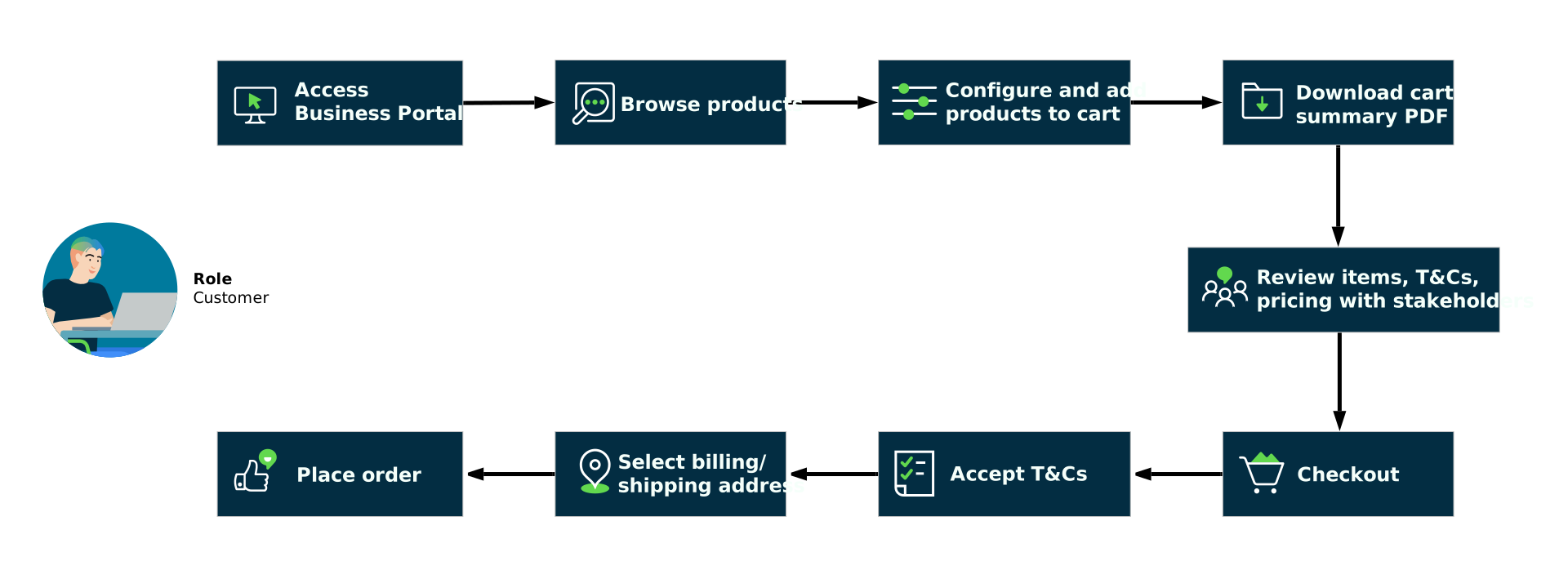
    次の図は、ビジネスポータルから注文を作成するプロセスを示しています。
    図 : 1. セルフサービスの注文チェックアウトプロセス
    顧客がビジネスポータルから注文を作成する方法を示すインフォグラフィック。

    手順

    1. ビジネスポータルにログインします。
    2. 製品カタログを参照し、製品を選択して買い物かごに追加します。
      1. [ 製品カタログ] を選択します。
        アクティブな販売契約を持つアカウントの連絡先である場合は、販売契約にリストされている製品のみが表示されます。
      2. カタログ内の製品を参照します。
      3. 注文する製品に特定の構成がある場合は、[ カスタマイズ] を選択し、製品オプションを選択します。
      4. [ 数量] フィールドに注文するアイテムの数量を入力します。
      5. [ 追加] を選択して、製品をカートに追加します。
    3. 買い物かごの内容を確認します。
      1. [買い物かご] アイコン を選択します。
        次の表にリストされている情報が表示されます。
        表 : 1. 自分のカートフィールド
        フィールド 説明
        番号 一意の買い物かご ID。
        状況 買い物かごのステータス。
        作成日時 カート作成タイムスタンプ。
        数量 製品数量。
        単価 1 つのアイテムの価格。
        月間価格の累積 1 か月間の製品とその子アイテム (存在する場合) の総コスト。
        1 回限りの料金累積 製品とその子アイテム (存在する場合) の 1 回限りの価格。
      2. 買い物かご内の製品の数量またはカスタマイズを変更する必要がある場合は、[編集] アイコン を選択して詳細を変更します。
      3. アイテムを削除する場合は、[削除] アイコン を選択します。
    4. オプション: [ 指示] フィールドに注文の指示を追加します。
    5. オプション: [ ダウンロード] を選択して、買い物かごのコピーを PDF 形式で保存します。
      デフォルトのファイル名には買い物かご ID が含まれています。PDF のコンテンツと形式は、販売カートデモテンプレートドキュメントテンプレートに基づいています。
    6. チェックアウト。
      1. [ Proceed to Checkout (チェックアウトに進む)] を選択します。
      2. [契約条件] ページで、販売者の契約条件を読んだ後、確認チェックボックスをオンにして 、[続行] を選択します。
        契約条件は、[販売カート契約条件] のデフォルトドキュメントテンプレートから取得されます。
      3. [出荷の詳細] ページで、出荷先と請求先の住所を確認し、必要に応じて [編集] アイコン を選択して変更します。
        注:
        チェックアウト時に指定した住所は、その注文にのみ使用されます。販売者のシステムに保存されている住所は変更されません。
      4. [Continue (続行)] を選択します。
      5. [レビュー] ページで詳細を確認し、[ 送信] を選択します。

    タスクの結果

    注文が作成され、[注文の詳細] ページにリダイレクトされます。アカウントの詳細、注文金額、注文明細行などを表示できます。