パラメーター化されたデータアイテムを使用して関連リストを作成します。ユーザーがフォーム画面の [関連リスト] タブを選択したときに、このリストが表示されます。
手順
-
移動先 .
が モバイルアプリビルダー 新しいブラウザータブに表示され、アプリケーションスコープ選択画面が表示されます。
-
作業しているアプリケーションスコープを検索し、アプリケーションスコープの名前を選択します。
モバイルアプリビルダー カテゴリのホーム画面が表示されます。
-
左側のメニューから [画面 ] を選択して、スコープのデータアイテムを表示します。
-
[新規] ボタンをクリックします。
-
[画面の作成] ウィンドウから [リスト] カードを選択します。
-
[ プロパティ ] セクションを使用して、リストに名前と説明を入力します。
-
アイコンを選択するには、「アイコン」セクションの「選択」ボタンをクリックします。
-
右上の [保存 ] ボタンをクリックして、リスト画面を保存します。
-
[ 画面セグメント ] セクションで、[ 新規 ] をクリックしてセクションを作成します。
新しい [新しい画面セグメント (New screen segment )] パネルが表示されます。
-
「 ストリーム」 セクションで、「 新規 」をクリックしてストリームを作成します。
新しい [新しいリストストリーム ] パネルが表示されます。
-
[ データアイテム ] セクションで [ 選択] をクリックし、「」で 関連リストに対するパラメーター化されたデータアイテムを作成する作成したパラメーター化されたデータアイテムを選択します。
-
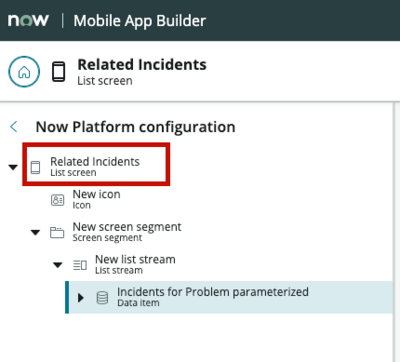
構成ツリーでリスト画面レコードを選択して、そのレコードに戻ります。
このレコードは、構成ツリーの最上位のアイテムである必要があります。
-
[ UI パラメーター] セクションで、[ 新規] をクリックします。
UI パラメーターを作成すると、データアイテムとリスト画面の間にリンクが作成されます。
-
[新しい UI パラメーター] 画面で、パラメーターの名前と説明を作成します。
残りのフィールドはデフォルト値のままにします。
-
[ 画面データパラメーターのマッピング ] セクションで、[ 選択 ] ボタンをクリックします。
-
データアイテムからデータパラメーターを検索して選択します。
このパラメーターの名前を覚えておく必要がある場合は、データアイテムレコードの [パラメーター ] セクションで確認できます。
-
[ 保存 ] をクリックして、リストレコードを保存します。
例
前の例を続行して、問題レコードのインシデントを表示するリスト画面を作成します。このリスト画面では、前のステップで作成されたデータアイテムを使用します。このリスト画面には、問題レコード画面からの問題レコードを含めるためのパラメーターが必要です。識別しやすいように、このパラメーター名も Problemとします。[IU パラメーターマッピング (IU Parameter Mapping)] セクションでは、データアイテムパラメーターと画面パラメーターの間のマッピングを作成し、両者の間で値を渡せるようにします。