Explorez les campus, les sites et les bâtiments à l’aide du répertoire Location du Espace de travail du Portail de services. Rechercher des espaces de quartier et obtenir des itinéraires pour s’y rendre.
Avant de commencer
Vérifiez que la latitude et la longitude des régions, des sites, des campus et des bâtiments de votre entreprise sont créées. Si la latitude et la longitude ne sont pas spécifiées, vous ne pouvez pas afficher un campus ou ses bâtiments sur la carte. Veuillez contacter votre administrateur pour en savoir plus.
Utilisez les cartes d'étage du lieu de travail pour trouver et réserver un espace dans Cœur du lieu de travail. Pour afficher les cartes dans le répertoire d'emplacement et dans Gestion des réservations du lieu de travail, utilisez Mappedin et Mappage d'intérieur.
Pour afficher l’occupation et les états réservés pour les emplacements des lieux de travail, consultez Afficher les états d’occupation et de réservation dans le répertoire d’emplacement et Actualiser automatiquement et appliquer des filtres pour l’état de réservation et d’occupation dans le répertoire d’emplacement.
Remarque : Installez-le Mappage d'intérieur en tant que fournisseur de carte pour afficher et obtenir des itinéraires vers un quartier à l’aide d’une carte des étages.
Rôle requis : sn_wsd_core.workplace_user
Procédure
-
Accédez à la .
-
Sélectionnez Répertoire d'emplacement.
.
-
Sur la page Répertoire d’emplacement, recherchez et sélectionnez un emplacement, un employé ou un quartier.
Pour rechercher desemplacements avec titre uniquement, recherchez la propriété système sys_properties.list dans le contexte du filtre de navigation. Sélectionnez et définissez la propriété sn_wsd_core.search_with_name_and_title sur false. Par défaut, elle est définie sur faux. Si vous définissez cette propriété sur true, vous pouvez rechercher des emplacements avec un nom et un titre.
-
Dans l’onglet Vue Carte , sélectionnez un campus.
Par défaut, la vue Carte est sélectionnée.
-
Sélectionnez Afficher les bâtiments.
-
Dans la liste, sélectionnez un bâtiment.
-
Sélectionnez Voir les espaces.
- Facultatif :
À l’aide de la vue Carte, triez les espaces par ordre alphabétique.
- Facultatif :
À l’aide de la vue Carte, filtrez les espaces en fonction des types d’espace.
-
Sélectionnezun espace pourafficher les détails suivants dans la vue Carte et la vue Carte :
-
Sélectionnez Soulever un problème pour lancer une tâche de ticket s’il existe un problème de service sur le lieu de travail.
-
Utilisez la vue Carte pour afficher la liste des espaces sur une carte d’étage.
Si un campus n’a pas de carte d’étage, aucune carte ne s’affiche pour un étage sélectionné dans un bâtiment.
-
Dans la vue Carte, sélectionnez un campus ou un bâtiment dans la liste déroulante.
L'emplacement sélectionné s'affiche avec une épingle d'emplacement sur la carte. L’épingle de localisation peut apparaître sur la carte du monde ou sur la carte de l’étage en fonction de votre sélection d’éléments.
- Si vous avez sélectionné un campus ou un bâtiment, la carte de localisation apparaît sur la carte du monde (OpenStreetMap).
- Si vous avez sélectionné un étage, une zone, une pièce, un espace ou un utilisateur, l’épingle d’emplacement apparaît sur le plan d’étage.
Remarque : Si vous ne pouvez pas sélectionner ou afficher un campus ou un bâtiment, contactez votre administrateur pour mettre à jour les informations de latitude et de longitude de l’emplacement.
- Facultatif :
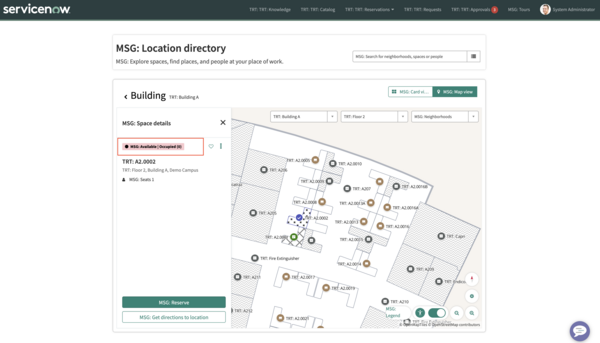
Pour afficher un espace à un étage, sélectionnez-le à partir de la vue de carte ou directement sur la carte.
L’espace sélectionné est mis en surbrillance sur la carte. Les employés peuvent rechercher un espace et en afficher les détails, accéder à un emplacement et rechercher un quartier et ses espaces.
-
Si vous avez sélectionné un quartier à l’étape 3, sélectionnez la vue Map (Carte) pour afficher les espaces de voisinage sur la carte d’étage :
- Bâtiment : sélectionnez un bâtiment dans la liste déroulante.
- Étage : sélectionnez un étage dans la liste déroulante.
- Quartiers : sélectionnez un quartier.
-
Sélectionnez un espace pour afficher le panneau des détails de l’espace.
-
Dans le panneau des détails de l’espace, sélectionnez l’option Copier l’URL pour copier le lien URL de l’espace qui peut être partagé avec vos collègues.
Le lien URL, lorsqu’il est sélectionné, ouvre la carte en mettant en surbrillance ou en ciblant l’emplacement requis.
Les quartiers sont indiqués par une couleur. La légende sur la carte informe les employés des quartiers affichés à un étage et de la couleur par laquelle les quartiers sont affichés.
-
Effectuez un zoom sur un bâtiment et un étage pour sélectionner un quartier disponible.
Les espaces de quartier sont mis en valeur.
-
Utilisez l’option de basculement sur la légende pour afficher ou masquer les modèles sur la carte.
-
Personnalisez les modèles à l’aide des propriétés de la carte.
Par défaut, deux images de modèle sont disponibles pour afficher les espaces réservés et réservables disponibles à un étage. Pour plus d'informations, consultez
Personnaliser les propriétés de la carte.
- Facultatif :
Pour soumettre une demande liée à un espace, sélectionnez Poser une question générale.
- Facultatif :
Pour rechercher un utilisateur, saisissez son nom ou son emplacement.
Par exemple, saisissez un nom d’utilisateur ou un nom d’emplacement.
Les détails de l’utilisateur sont affichés en fonction de la réservation de son bureau, le cas échéant, ou en fonction de l’emplacement de son profil de lieu de travail.
- Facultatif :
Pour soumettre une demande liée à un espace, sélectionnez Poser une question générale.
- Facultatif :
Pour obtenir l'itinéraire d'un espace à un autre, effectuez les actions suivantes sur la carte.
Important : Si la confidentialité est activée pour votre collègue, vous ne pouvez pas afficher les itinéraires pour vous rendre à l’emplacement de ce collègue.
-
Sélectionnez un espace, puis sélectionnez Obtenir l’itinéraire vers l’emplacement.
-
Définissez les points de départ et d’arrivée de l’orientation.
-
Sélectionnez les modes de direction par défaut ou accessibles.
La carte affiche le chemin de navigation entre les espaces sélectionnés.
-
Sélectionnez Quitter les itinéraires pour quitter le mode Obtenir un itinéraire.