Installieren Sie den OT-Discovery-Sammler auf einem Windows-System. Die Installation des OT-Discovery-Sammlers ist auf Windows 10- oder Windows 11-Systemen kompatibel.
Vorbereitungen
Die erforderliche Windows-Umgebung (10 oder 11) für den OT-Discovery-Sammler ist x86_64. Es werden keine ARM-/Apple-Silikongeräte unterstützt.
Erforderliche Rolle: Administrator
Prozedur
-
Navigieren Sie in Ihrer Instanz zum Service Graph Connector für ServiceNow OT Discovery Geführtes Setup Seite.
-
Klicken Sie auf Erste Schritte .
Die OT-Discovery herunterladen und bereitstellen Seite wird geöffnet.
-
Wählen Sie im ersten Abschnitt des Setups aus OT-Discovery herunterladen und bereitstellen .
-
Wählen Sie Aus Konfigurieren Und Downloads Seite wird geöffnet.
Hinweis: Lesen Sie die Endanwender-Lizenzvereinbarung (EULA) sorgfältig durch, und überprüfen Sie sie dann Stimme Zu .
-
Laden Sie das Installations- und Bereitstellungspaket für OT Discovery Collector für Windows herunter.
-
Installieren Sie den Sammler auf Discovery Console for OT Sie möchten verwenden.
-
Auf Discovery Console for OT, Navigieren Sie zu Seite.
-
Zum Generieren der benötigten OT-Discovery-Sammler-Anmeldeinformationen wählen Sie in der Liste im Abschnitt Paketpasswort die Option aus Passwort Generieren Schaltfläche.
-
Wählen Sie die Optionsschaltfläche neben dem gewünschten aus Bündelformat .
Das empfohlene Format ist „ZIP“.
-
Wählen Sie aus Paket Generieren Schaltfläche.
Das Fenster Anmeldeinformationspaket für OT-Discovery-Sammler generieren wird geöffnet.
-
Wählen Sie aus Paket Generieren Schaltfläche in diesem Fenster.
Die ServiceNow_OT_Discovery_Collector_Windows Die ZIP-Paketdatei wird auf Ihren Computer heruntergeladen.
-
Extrahieren Sie ServiceNow_OT_Discovery_Collector_Windows.zip Datei.
Die ZIP-Datei enthält einen
Config.JSON Datei und ein
zertifikat Ordner. Die
zertifikat Ordner enthält die folgenden Dateien:
- CA_root_certificate.pem
- client.device.rabbit.pem
- client.device.rabbit.privatekey.pem
-
Navigieren Sie zu ServiceNow_OT_Discovery_Collector_Windows_Installer_[Datumsstempel] Ordner.
-
Wählen Sie in diesem Ordner aus, und halten Sie (oder klicken Sie mit der rechten Maustaste) darauf ServiceNow_OT_Discovery_Collector_Windows_Installer Datei und auswählen Als Administrator ausführen .
-
Wählen Sie bei Aufforderung aus Ja Damit diese App zu Ihrem Computer wechseln kann.
Das ServiceNow-OT-Discovery-Sammlerinstallationsprogramm startet die Installation.

-
Wählen Sie aus EULA anzeigen/akzeptieren Schaltfläche zum Akzeptieren der Endanwender-Lizenzvereinbarung (EULA).
Lesen Sie die EULA sorgfältig durch. Wenn Sie der EULA nicht zustimmen oder diesen Schritt überspringen, wird die Installation abgebrochen.
Wenn Sie die EULA akzeptieren, wird ein Dialogfeld angezeigt.
-
Wählen Sie im Dialogfeld aus SNDiscoveryCollector_install_Windows Datei und auswählen OK .
-
Wählen Sie aus Wählen Sie Anmeldeinformationen des OT-Discovery-Sammlers aus Schaltfläche.
Nachdem Sie diese Schaltfläche ausgewählt haben, wird ein Dialogfeld geöffnet.
-
Wählen Sie im Fenster aus CollectorBundle Datei und auswählen OK .
-
Wählen Sie aus Sammler Installieren/Aktualisieren Schaltfläche auf dem Installationsbildschirm.
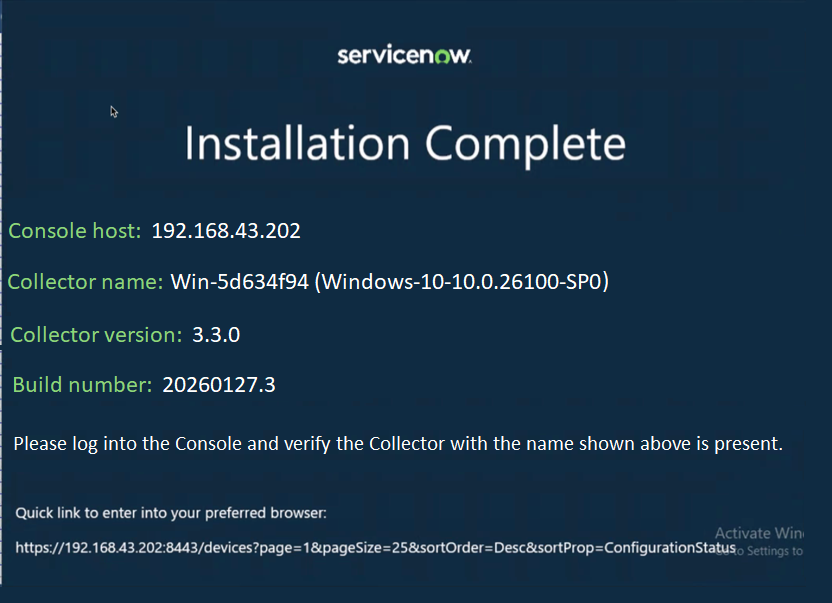
Nach Abschluss wird das Fenster „Installationsprogramm für ServiceNow-OT-Discovery-Sammler“ angezeigt
Installation Abgeschlossen .
-
Navigieren Sie zu Ihrem lokalen Ordner für Datenträgerprogrammdateien, damit Sie sehen können SNDiscoveryCollector Ordner ist vorhanden.
- Wahlweise:
Navigieren Sie zurück zur Seite „OT-Discovery herunterladen und bereitstellen“, und wählen Sie aus Als abgeschlossen markieren .
Ergebnisse
In Discovery Console for OT Wird der OT-Discovery-Sammler auf angezeigt Discovery Sensor for OT Bildschirm.
Der OT-Discovery-Sammler ist auf Ihrer Discovery-Konsole installiert.
Nächste Maßnahme
Führen Sie die folgenden Schritte aus, um die Version des OT-Discovery-Sammlers zu aktualisieren.
- Führen Sie das Installationsprogramm erneut aus.
- Wählen Sie die neueste Version des OT-Discovery-Sammlers aus.
- Verwenden Sie dieselben Anmeldeinformationen erneut.
- Wählen Sie aus Installieren/aktualisieren Sie den OT-Discovery-Sammler Schaltfläche.
Die aktualisierte Version ist installiert.