Erkunden Sie Campus, Sites und Gebäude mithilfe des Standortverzeichnisses in Workplace-Serviceportal. Suchen Sie nach Flächen in der Umgebung, und rufen Sie Wegbeschreibungen zu einer Fläche ab.
Vorbereitungen
Vergewissern Sie sich, dass die Breiten- und Längengrade der Regionen, Standorte, Campus und Gebäude Ihres Unternehmens erstellt wurden. Wenn der Breiten- und Längengrad nicht angegeben sind, können Sie einen Campus oder seine Gebäude auf der Karte nicht anzeigen. Wenden Sie sich an den Administrator, um weitere Informationen zu erhalten.
Verwenden Sie Arbeitsplatz-Stockwerkspläne, um einen Platz in Workplace Core zu finden und zu reservieren. Um die Karten im Standortverzeichnis und in Management von Arbeitsplatz-Reservierungen anzuzeigen, verwenden Sie Mappedin und Indoor Mapping.
Informationen zu den Status „Belegung“ und „Reserviert“ für Arbeitsplatzstandorte finden Sie unter Zeigen Sie den Belegungs- und Reservierungsstatus im Standortverzeichnis an und Automatische Aktualisierung und Anwendung von Filtern für Reservierungs- und Belegungsstatus im Standortverzeichnis.
Hinweis: Installieren Sie Indoor Mapping als Kartenanbieter, um mithilfe einer Stockwerkskarte Wegbeschreibungen zu einem Arbeitsbereich anzuzeigen und abzurufen.
Erforderliche Rolle: sn_wsd_core.workplace_user
Prozedur
-
Navigieren zu .
-
Wählen Sie Standortverzeichnis aus.
.
-
Suchen und wählen Sie auf der Seite „Standortverzeichnis“ einen Standort, einen Mitarbeiter oder einen Arbeitsbereich.
Damitnach Standorten nur mit Titel suchen, suchen Sie im Navigationsfilterkontext nach der Systemeigenschaft sys_properties.list. Wählen Sie die Eigenschaft sn_wsd_core.search_with_name_and_title aus, und legen Sie den Wert falsefest. Standardmäßigist die Option auf „ false“ festgelegt. Wenn Sie diese Eigenschaft auf „true“ festlegen, können Sie Standorte sowohl mit dem Namen als auch mit dem Titel suchen.
-
Wählen Sie auf der Registerkarte Kartenansicht einen Campus aus.
Standardmäßig ist die Kartenansicht ausgewählt.
-
Wählen Sie Gebäude anzeigen.
-
Wählen Sie in der Liste ein Gebäude aus.
-
Wählen Sie Flächen anzeigen aus.
- Wahlweise:
Sortieren Sie in der Kartenansicht die Bereiche in alphabetischer Reihenfolge.
- Wahlweise:
Filtern Sie in der Kartenansicht die Bereiche anhand von Bereichstypen.
-
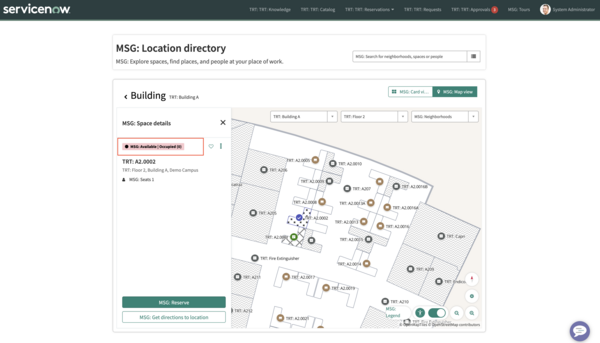
Wählen Sieeine Fläche aus, um, um die folgenden Details in der Zuordnungsansicht und der Kartenansicht anzuzeigen:
-
Wählen Sie Problem melden, um eine Fallaufgabe zu initiieren, wenn ein Problem mit dem Arbeitsplatzservice vorliegt.
-
Verwenden Sie die Kartenansicht, um die Liste der Flächen auf einer Stockwerkskarte anzuzeigen.
Wenn ein Campus keine Stockwerkskarte hat, wird für ein ausgewähltes Stockwerk in einem Gebäude keine Karte angezeigt.
-
Wählen Sie in der Kartenansicht einen Campus oder ein Gebäude aus der Dropdown-Liste aus.
Der ausgewählte Standort wird mit einer Standortnadel auf der Karte angezeigt. Die Standortstecknadel kann auf der Weltkarte oder auf der Stockwerkskarte angezeigt werden, je nachdem, welche Elemente Sie ausgewählt haben.
- Wenn Sie einen Campus oder ein Gebäude ausgewählt haben, wird die Standortkarte auf der Weltkarte (OpenStreetMap) angezeigt.
- Wenn Sie ein Stockwerk, einen Bereich, einen Raum, eine Fläche oder einen Benutzer ausgewählt haben, wird die Standortnadel auf dem Stockwerksplan angezeigt.
Hinweis: Wenn Sie einen Campus oder ein Gebäude nicht auswählen oder anzeigen können, wenden Sie sich an Ihren Administrator, um die Informationen zum Breiten- und Längengrad des Standorts zu aktualisieren.
- Wahlweise:
Um eine Fläche auf einem Stockwerk anzuzeigen, wählen Sie die Fläche in der Kartenansicht oder direkt auf der Karte aus.
Die ausgewählte Fläche wird auf der Karte hervorgehoben. Mitarbeiter können nach einer Fläche suchen und die Flächendetails anzeigen, zu einem Standort navigieren und nach einem Arbeitsbereich und seinen Flächen suchen.
-
Wenn Sie in Schritt 3 einen Arbeitsbereich ausgewählt haben, wählen Sie die Kartenansicht, um die Bereiche des Arbeitsbereichs auf der Stockwerkskarte anzuzeigen:
- Gebäude: Wählen Sie ein Gebäude aus der Dropdown-Liste aus.
- Stockwerk: Wählen Sie ein Stockwerk aus der Dropdown-Liste aus.
- Arbeitsbereiche: Wählen Sie einen Arbeitsbereich aus.
-
Wählen Sie eine Fläche aus, um den Bereich Flächendetails anzuzeigen.
-
Wählen Sie im Bereich Raumdetails die Option URL kopieren aus, um den Platz-URL-Link zu kopieren, der für Ihre Kollegen freigegeben werden kann.
Wenn der URL-Link ausgewählt ist, wird die Karte geöffnet, indem der gewünschte Standort hervorgehoben oder fokussiert wird.
Arbeitsbereiche sind mit einer Farbe gekennzeichnet. Die Legende auf der Karte informiert Mitarbeiter über die Arbeitsbereiche, die auf einem Stockwerk angezeigt werden, und über die Farbe, mit der Arbeitsbereiche angezeigt werden.
-
Zoomen Sie auf ein Gebäude und ein Stockwerk, um einen verfügbaren Arbeitsbereich auszuwählen.
Die Arbeitsbereiche sind hervorgehoben.
-
Verwenden Sie die Umschaltoption in der Legende, um Muster auf der Karte anzuzeigen oder auszublenden.
-
Passen Sie die Muster mithilfe der Zuordnungseigenschaften an.
Standardmäßig sind zwei Musterbilder verfügbar, um gebuchte und verfügbare reservierbare Flächen auf einem Stockwerk anzuzeigen. Weitere Informationen finden Sie unter
Passen Sie die Zuordnungseigenschaften an.
- Wahlweise:
Um eine Anforderung in Bezug auf einen Platz zu übermitteln, wählen Sie Allgemeine Anfragestellen aus.
- Wahlweise:
Um nach einem Anwender zu suchen, geben Sie den Namen oder Standort des Anwenders ein.
Geben Sie beispielsweise einen Anwendernamen oder Standortnamen ein.
Die Benutzerdetails werden basierend auf ihrer Schreibtischreservierung (falls vorhanden) oder basierend auf dem Standort ihres Arbeitsplatzprofils angezeigt.
- Wahlweise:
Um eine Anforderung in Bezug auf einen Platz zu übermitteln, wählen Sie Allgemeine Anfragestellen aus.
- Wahlweise:
Um Wegbeschreibungen von einer Fläche zu einer anderen zu erhalten, führen Sie die folgenden Aktionen auf der Karte aus.
Wichtig: Wenn für Ihren Kollegen Datenschutz aktiviert ist, können Sie die Wegbeschreibung zum Standort dieses Kollegen nicht anzeigen.
-
Wählen Sie eine Fläche und dann Wegbeschreibung zum Standort abrufen.
-
Legen Sie die Start- und Endpunkte für die Orientierungshilfe fest.
-
Wählen Sie als Richtungsmodus Standard oder Zugänglichaus.
Die Karte zeigt den Navigationspfad zwischen den ausgewählten Flächen an.
-
Wählen Sie „ Exit-Richtungen “ aus, um den Modus zum Abrufen von Wegbeschreibungen zu beenden.