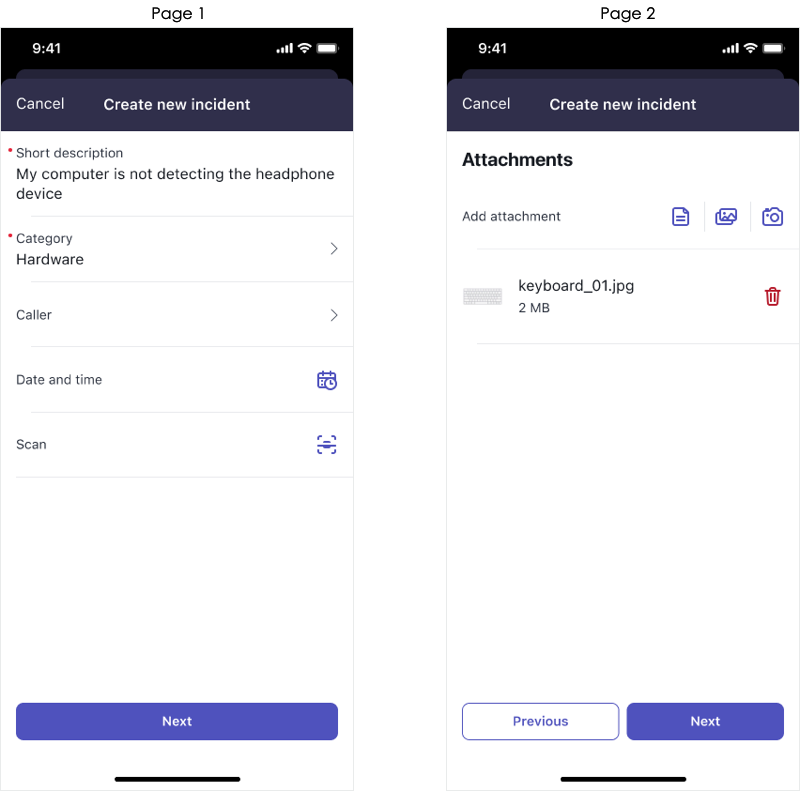
Créez des pages d'écran du formulaire d'entrée pour permettre aux utilisateurs d'afficher des données sur plusieurs pages organisées, plutôt que de faire défiler une longue liste d'entrées. Les pages d'écran du formulaire d'entrée hébergent des données provenant d'entrées et de sections. Vous contrôlez la disposition des pages, ainsi que les entrées et sections qui appartiennent à chaque page de l'écran du formulaire d'entrée.
Procédure
-
Accédez à la .
Générateur d'apps mobiles s'ouvre dans un onglet de navigateur séparé et affiche l'écran de sélection du périmètre de l'application.
-
Recherchez le périmètre de l'application dans lequel vous travaillez, puis sélectionnez le nom du périmètre de l'application.
L'écran d'accueil des catégories Générateur d'apps mobiles s'affiche.
-
Sélectionnez la catégorie Écrans, puis sélectionnez l'écran du formulaire d'entrée pour lequel vous souhaitez configurer une page.
-
Faites défiler vers le bas jusqu'à la section Affichage de la page du formulaire d'entrée et assurez-vous que la Configuration personnalisée de la page et de la section est sélectionnée.
Si la Configuration personnalisée de la page et de la section n'est pas sélectionnée, l'option de configuration des pages n'apparaît pas dans le formulaire.
-
Faites défiler vers le bas jusqu'à la section « Pages » du formulaire et sélectionnez un nom de page existant ou sélectionnez Nouveau pour configurer une nouvelle page d'écran du formulaire d'entrée.
La page du formulaire d'entrée s'affiche.
-
Renseignez les champs suivants si nécessaire.
Tableau 1. Champs de la page du formulaire d'entrée
| Champ |
Description |
| Nom |
Nom de votre page. Ce nom apparaît comme titre de votre page d'application Mobile. |
| Ordre |
Saisissez un nombre pour définir l'ordre de placement de la page.Remarque : Une page du formulaire d'entrée affiche des variables et des sections en fonction du nombre défini. Les sections et les variables n'ont pas de priorité les unes par rapport aux autres. |
| Actif |
Si de la page de l'écran du formulaire d'entrée est active. Les pages inactives n'apparaissent pas sur l'écran du formulaire d'entrée. |
-
Sélectionnez Enregistrer.
-
Mappez les entrées aux pages désignées.
-
Sélectionnez l'écran du formulaire d'entrée dans lequel vous souhaitez utiliser la page que vous avez configurée.
L'écran du formulaire d'entrée s'affiche.
-
Faites défiler vers le bas jusqu'à la section « Entrées » et sélectionnez l'entrée que vous souhaitez mapper à une page.
-
Dans le formulaire d'entrée, faites défiler vers le bas jusqu'à la section « Emplacement d'entrée » et assurez-vous que l'écran du formulaire d'entrée que vous souhaitez utiliser est sélectionné.
-
Dans le champ de la page du formulaire d'entrée, sélectionnez la page à laquelle vous souhaitez mapper cette entrée.
-
Sélectionnez Enregistrer.
Résultats
Un écran du formulaire d'entrée peut contenir n'importe quel nombre de pages. Chaque page peut comporter des entrées et des sections réutilisables.