パラメーター化されたデータアイテムを使用して関連リストを作成します。このリストは、ユーザーがフォーム画面で関連リストタブを選択すると表示されます。
手順
-
次のように移動する。 .
モバイルアプリビルダーが新しいブラウザータブに表示され、アプリケーションスコープの選択画面が表示されます。
-
作業しているアプリケーションスコープを検索し、アプリケーションスコープの名前を選択します。
モバイルアプリビルダー カテゴリのホーム画面が表示されます。
-
左側のメニューから [画面 ] を選択して、スコープのデータ項目を表示します。
-
[New (新規)] ボタンをクリックします。
-
[画面を作成] ウィンドウから [リスト] カードを選択します。
-
[プロパティ] セクションを使用して、リストに名前と説明を付けます。
-
[アイコン] セクションの [選択] ボタンをクリックして、アイコンを選択します。
-
右上隅の [保存 ] ボタンをクリックして、リスト画面を保存します。
-
[画面セグメント] セクションで、[新規] をクリックしてセクションを作成します。
新しい [新規画面セグメント ] パネルが表示されます。
-
[ストリーム] セクションで、[新規] をクリックしてストリームを作成します。
新しい [新しいリストストリーム ] パネルが表示されます。
-
[データ項目] セクションで [選択] をクリックし、関連リストに対するパラメーター化されたデータアイテムを作成する で作成したパラメーター化されたデータ項目を選択します。
-
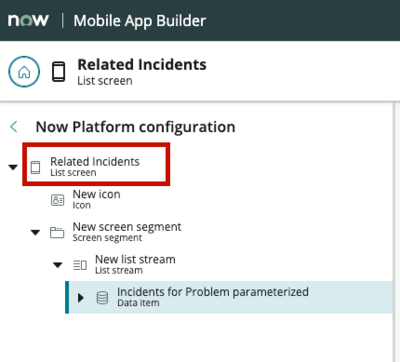
構成ツリーで選択して、リスト画面レコードに戻ります。
このレコードは、構成ツリーの最上位のアイテムである必要があります。
-
[ UI パラメーター ] セクションで、[ 新規] をクリックします。
UI パラメーターを作成すると、データアイテムとリスト画面の間にリンクが作成されます。
-
[ 新しい UI パラメーター ] 画面で、パラメーターの名前と説明を作成します。
残りのフィールドはデフォルト値のままにします。
-
[画面データパラメーターマッピング] セクションで、[選択] ボタンをクリックします。
-
データアイテムからデータパラメーターを見つけて選択します。
このパラメーターの名前を覚えておく必要がある場合は、データ アイテム レコードの [パラメーター ] セクションで確認できます。
-
[保存] をクリックして、リストレコードを保存します。
例
前の例を続けて、問題レコードのインシデントを表示するリスト画面を作成します。この一覧画面では、前のステップで登録したデータアイテムが使用されます。このリスト画面には、問題レコード画面の問題レコードを格納するパラメーターが必要です。識別しやすいように、このパラメーター名も Problemとします。[IU パラメーターマッピング] セクションで、データアイテムパラメーターと画面パラメーター間のマッピングを作成し、それらの間で値を渡すことができるようにします。