매개변수형 데이터 항목을 사용하여 관련 목록을 생성합니다. 이 목록은 사용자가 양식 화면에서 관련 목록 탭을 선택할 때 표시됩니다.
프로시저
-
다음으로 이동 .
새 모바일 앱 작성기 브라우저 탭에 나타나고 애플리케이션 범위 선택 화면이 표시됩니다.
-
작업 중인 애플리케이션 범위를 검색한 다음, 애플리케이션 범위의 이름을 선택합니다.
모바일 앱 작성기 범주 홈 화면이 표시됩니다.
-
왼쪽 메뉴에서 화면을 선택하여 범위에 대한 데이터 항목을 표시합니다.
-
새로 만들기 버튼을 클릭합니다.
-
화면 생성 창에서 목록 카드를 선택합니다.
-
속성 섹션을 사용하여 목록에 이름과 설명을 지정합니다.
-
아이콘 섹션에서 선택 버튼을 클릭하여 아이콘을 선택합니다.
-
오른쪽 상단 모서리에 있는 저장 버튼을 클릭하여 목록 화면을 저장합니다.
-
Screen segments(화면 세그먼트) 섹션에서 New(새로 만들기)를 클릭하여 섹션을 만듭니다.
새 화면 세그먼트 패널이 표시됩니다.
-
스트림 섹션에서 새로 만들기를 클릭하여 스트림을 만듭니다.
새 목록 스트림 패널이 표시됩니다.
-
데이터 항목 섹션에서 선택을 클릭하고 에서 관련 목록을 위한 매개변수형 데이터 항목 생성만든 매개변수형 데이터 항목을 선택합니다.
-
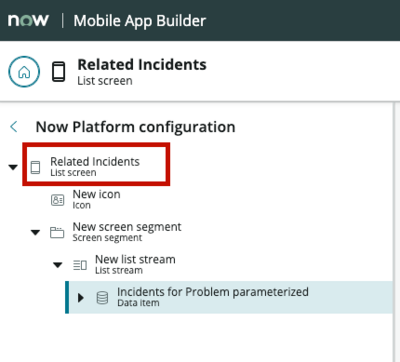
구성 트리에서 목록을 선택하여 목록 화면 기록으로 돌아갑니다.
이 기록은 구성 트리의 최상위 항목이어야 합니다.
-
UI Parameters(UI 매개변수) 섹션에서 New(새로 만들기)를 클릭합니다.
UI 매개변수를 생성하면 데이터 항목과 목록 화면 사이에 링크가 생성됩니다.
-
새 UI 매개변수 화면에서 매개변수의 이름과 설명을 생성합니다.
나머지 필드는 기본값으로 둡니다.
-
화면 데이터 매개변수 매핑(Screen data parameter mapping) 섹션에서 선택(Choose) 버튼을 클릭합니다.
-
데이터 항목에서 데이터 매개변수를 찾아 선택합니다.
이 매개변수의 이름을 기억해야 하는 경우 데이터 항목 레코드의 매개변수 섹션에서 볼 수 있습니다.
-
저장을 클릭하여 목록 기록을 저장합니다.
예
앞의 예시를 계속하면서, 문제 기록에 대한 인시던트를 표시하는 목록 화면을 생성합니다. 이 목록 화면은 이전 단계에서 생성된 데이터 항목을 사용합니다. 이 목록 화면에는 문제 기록 화면의 문제 기록을 포함하는 매개변수가 필요합니다. 쉽게 식별할 수 있도록 매개변수 이름이 역시 문제로 되어 있습니다. IU 매개 변수 매핑 섹션에서 데이터 항목 매개 변수와 화면 매개 변수 사이에 매핑을 생성하여 값이 둘 사이를 전달할 수 있도록 합니다.