Erstellen Sie eine zugehörige Liste mithilfe eines parametrisierten Datenelementes. Diese Liste wird für Ihre Anwender angezeigt, wenn sie auf ihrem Formularbildschirm die Registerkarte zugehörige Liste auswählen.
Vorbereitungen
Erforderliche Rolle: Administrator
Prozedur
-
Navigieren zu an.
Die Mobile App Builder Wird auf einer neuen Browserregisterkarte angezeigt und zeigt den Bildschirm für die Auswahl des Anwendungsbereichs an.
-
Suchen Sie nach dem Anwendungsbereich, in dem Sie arbeiten, und wählen Sie dann den Namen des Anwendungsbereichs aus.
Der Startbildschirm der Mobile App Builder-Kategorien wird angezeigt.
-
Wählen Sie im Menü auf der linken Seite die Option aus Bildschirme Zum Anzeigen der Datenelemente für den Bereich.
-
Klicken Sie auf die Schaltfläche Neu.
-
Wählen Sie aus Liste Karte aus dem Erstellen Sie einen Bildschirm Fenster.
-
Verwenden Sie Eigenschaften Abschnitt, um Ihrer Liste einen Namen und eine Beschreibung zu geben.
-
Wählen Sie ein Symbol aus, indem Sie auf klicken Wählen Sie Aus Schaltfläche in Symbol Abschnitt.
-
Klicken Sie auf Speichern Schaltfläche in der oberen rechten Ecke, um den Listenbildschirm zu speichern.
-
In Bildschirmsegmente Klicken Sie auf Abschnitt Neu Dient zum Erstellen eines Abschnitts.
Ein neuer Neues Bildschirmsegment Bereich wird angezeigt.
-
In Streams Klicken Sie auf Abschnitt Neu Dient zum Erstellen eines Streams.
Ein neuer Neuer Listenstream Bereich wird angezeigt.
-
In Datenelement Klicken Sie auf Abschnitt Wählen Sie Aus , Und wählen Sie das parametrisierte Datenelement aus, das Sie in erstellt haben Die Erstellung eines parametrisierten Datenelementes für Ihre zugehörige Liste..
-
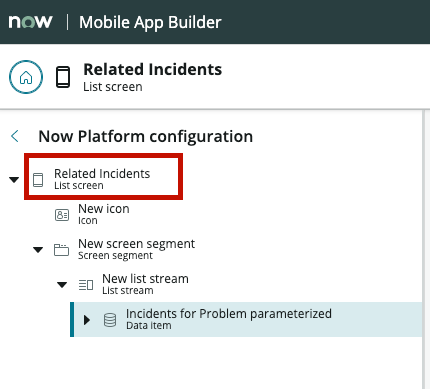
Kehren Sie zum Listenbildschirm-Datensatz zurück, indem Sie ihn in der Konfigurationsstruktur auswählen.
Dieser Datensatz sollte das Element der obersten Ebene in Ihrer Konfigurationsstruktur sein.
-
In UI-Parameter Klicken Sie auf Abschnitt Neu .
Durch das Erstellen eines UI-Parameters wird eine Verknüpfung zwischen dem Datenelement und dem Listenbildschirm erstellt.
-
In Neuer UI-Parameter Erstellen Sie einen Namen und eine Beschreibung für Ihren Parameter.
Belassen Sie die verbleibenden Felder auf ihren Standardwerten.
-
In Parameterzuordnung für Bildschirmdaten Klicken Sie auf den Abschnitt Wählen Sie Aus Schaltfläche.
-
Suchen und wählen Sie den Datenparameter aus Ihrem Datenelement aus.
Wenn Sie sich den Namen dieses Parameters merken müssen, können Sie ihn in anzeigen Parameter Abschnitt Ihres Datenelementdatensatzes.
-
Klicken Sie Auf Speichern Um Ihren Listendatensatz zu speichern.
Beispiel
Wenn Sie das vorangehende Beispiel fortsetzen, erstellen Sie einen Listenbildschirm, um Incidents für Ihren Problemdatensatz anzuzeigen. Dieser Listenbildschirm verwendet das in den vorherigen Schritten erstellte Datenelement. Dieser Listenbildschirm benötigt einen Parameter, um den Problemdatensatz aus Ihrem Problemdatensatz-Bildschirm aufzunehmen. Damit er einfacher zu erkennen ist, lautet der Name des Parameters ebenfalls Problem. Im Abschnitt „IU-Parameterzuordnung“ erstellen Sie eine Zuordnung zwischen dem Datenelementparameter und dem Bildschirmparameter, damit der Wert zwischen ihnen übergeben werden kann.