Configurez un état vide personnalisé pour les résultats de recherche afin de fournir aux utilisateurs des informations et des actions pour aider à améliorer leurs critères de recherche. Ces informations remplaceront l'état vide par défaut fourni pour les résultats de recherche.
Avant de commencer
Vous devez avoir un état vide pour les situations suivantes :
- Lorsqu'une recherche de terme ne produit aucun résultat.
- Lorsqu'une recherche utilisant un onglet de navigation ne produit aucun résultat.
Pour plus d’informations, voir Configurer un état vide.
Rôle requis : admin
Procédure
-
Accédez à la .
Générateur d'apps mobiles s'ouvre dans un onglet de navigateur séparé et affiche l'écran de sélection du périmètre de l'application.
-
Recherchez le périmètre de l'application dans lequel vous travaillez, puis sélectionnez le nom du périmètre de l'application.
L'écran d'accueil des catégories Générateur d'apps mobiles s'affiche.
-
Créez un enregistrement d’état vide, puis utilisez le pont pour Créateur de carte mobile (MCB) afin de configurer la carte référencée par la configuration de recherche :
- Sélectionnez Tous les enregistrements Mobile dans le menu.
- Dans le menu déroulant Type d’enregistrement, sélectionnez État vide [sys_sg_empty_state],puis Nouveau.
- Renseignez les champs du formulaire État vide.
| Champ |
Valeur |
| Nom |
Titre pour l’enregistrement. |
| Description |
Description facultative de l’enregistrement. |
| Actif |
Option permettant d'activer l'affichage de la configuration de la carte à l'état vide. Sélectionnez le bouton bascule pour activer l’enregistrement d’état vide. |
-
Dans la section Carte du formulaire État vide, sélectionnez Nouveau.
Vous êtes redirigé vers l’endroit Créateur de carte mobile où vous pouvez sélectionner et configurer la carte pour l’état vide.
-
Sur la page Choisir un modèle de carte, recherchez un modèle de carte à utiliser.
Remarque : Tous les modèles de carte peuvent être utilisés, y compris les modèles personnalisés. Le modèle par défaut pour les états vides est utilisé ici pour illustrer les étapes de configuration.
-
Sélectionnez le modèle d’état vide par défaut , puis sélectionnez Utiliser ce modèle de carte.
-
Dans la boîte de dialogue Propriétés de la carte , entrez :
- Nom de la carte.
- Brève description qui vous aidera à identifier la carte.
- Laissez le champ Table défini sur -- Aucun --.
- Sélectionnez Enregistrer.
-
Dans le modèle de carte, sélectionnez l’espace réservé Image sur la carte, puis effectuez les configurations suivantes :
- Désactivez le bouton bascule Utiliser le champ mappé .
- Sélectionnez Choisir une image, puis sélectionnez une image dans votre système de fichiers.
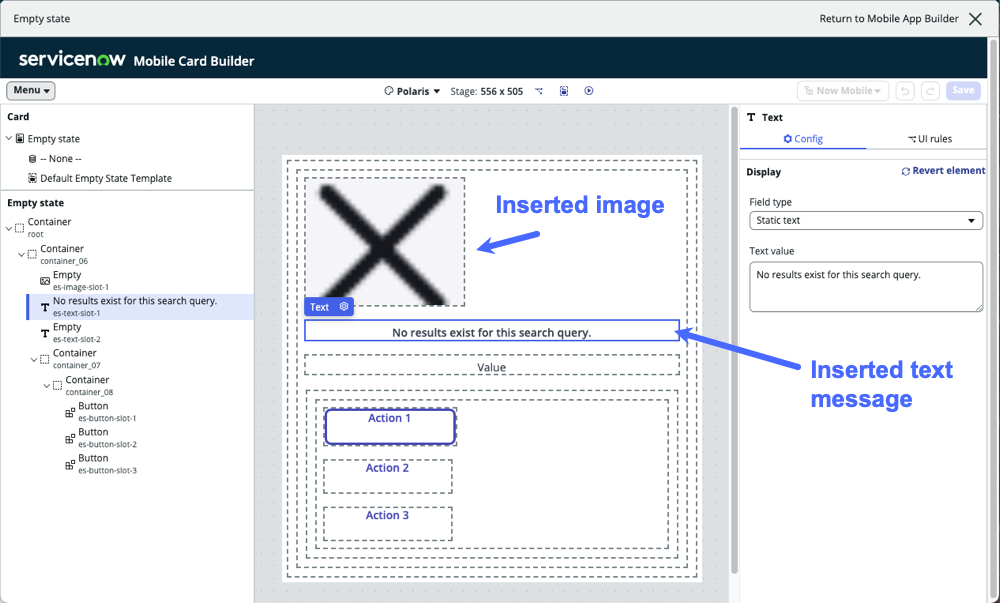
L’image sélectionnée est insérée dans votre carte d’état vide.
-
Sélectionnez l’espace réservé Valeur sur la carte, puis effectuez les configurations suivantes :
- Dans la liste déroulante Type de champ , sélectionnez Texte statique.
- Dans la zone Valeur de texte , entrez le message que vous souhaitez afficher à l’écran si une recherche ne renvoie aucun résultat.
- Sélectionnez Enregistrer.
La carte mobile avec l’image et le texte statique peut ressembler à ceci :
-
Sélectionnez l’espace réservé Action sur la carte, qui ajoute un bouton à l’écran, puis effectuez les configurations suivantes :
- Entrez une étiquette pour le bouton.
- Sous Actions dans le menu sur le côté de l’écran, sélectionnez une fonction.
- Sous Apparence du bouton, sélectionnez les couleurs de l’arrière-plan, du texte et des bordures.
-
Sélectionnez Enregistrer.
-
Sélectionnez le X en regard de Revenir à Générateur d’application mobile.
-
Dans Générateur d'apps mobiles, sélectionnez Enregistrer.