Toru Inoue

ServiceNow Employee
オプション
- RSS フィードを購読する
- 新着としてマーク
- 既読としてマーク
- ブックマーク
- 購読
- 印刷用ページ
- 不適切なコンテンツを報告
04-23-2020
08:58 PM
※本記事は、ServiceNowのパートナー様より寄稿いただいたものをServiceNow社員が代理で投稿しています
===
皆様、こんにちは。
リコージャパン株式会社 ServiceNowチームです。
初投稿ですが、これから開発やビジネスに関する情報発信を通して、皆様のお役に立てたらと考えています。よろしくお願いします。
今回は、「Microsoft Teamsとの通知連携」についてご紹介します。
例えば、ServiceNowを用いて連絡・承認依頼等を行う際に、
「インスタンスに自らアクセスして連絡・承認依頼が来ているかを確認しなくても、会社でよく使うアプリケーションを通して確認したい!」
という状況があったとき、実際にそのような連携ができたら便利ですよね。
そこで、Microsoft Teamsを使用したServiceNowとの通知連携を作成してみました。
今回は、インシデントレコードを作成した際に、Teamsに通知するような仕組みをFlow Designerを使用して作成したいと思います。
30分もあれば出来る簡単な内容ですので是非お試しください。
事前準備
①Teamsの管理者権限を持っていることを確認する
※もし持っていなかったら権限付与をしていただくか、新しいTeamsアカウントを作成することをおすすめします。
②ServiceNowにプラグインをインストール
「Microsoft Teams Spoke for ServiceNow IntegrationHub」をインストールします。
実装説明
①Teamsアカウントに新しいチームを作成する
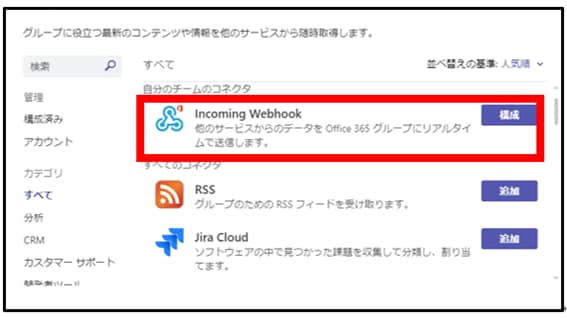
②Incoming Webhookをインストールする
以下の順序で、インストールを行います。
その他のオプション > コネクタ > Incoming Webhookを追加。
※上の図では、構成ボタンが表示されますが、初回インストール時は、追加ボタンが表示されます
③WebhookのURLを取得する
名前を入力し、作成ボタンをクリックします。
その後、次画面にてURLが表示されるため、メモ帳等にコピーして保存しておきます。
そして、完了ボタンをクリックしたら、Teamsでの設定は以上です。
④Flow DesignerでFlowを作成する
今回はインシデントレコードが作成された際に、Teamsに通知する仕組みを作成するため、Flow Designerを以下の図のように設定していきます。
※グレーの部分は各自で取得したWebhookのURLを貼り付けます
作成したらSaveボタンをクリックします。
⑤テストを行う
④を作成したら、TestボタンをクリックしてTeamsに通知するかテストします。テストに使用するレコードは任意です。
Teamsには下図のように通知されることが確認できました。
⑥実行する
テストが問題なければ、Activateボタンをクリックします。
Flow Designerを終了し、実際にレコードを作成します。
その後、Teamsに通知されるどうかをチェックします。
※Activateボタンをクリックした際に、何か表示されたらOKボタンをクリックしてください
インシデントレコードに必須事項等を記入して、書き終わったらSubmitボタンをクリックします。
レコードナンバーをご覧になると分かると思うのですが、「TEST000000」のレコードを新規作成後、Teamsにも同じレコードナンバーが表示されました。これでTeams連携完了です!
最後に「View Incident in ServiceNow」ボタンをクリックするとインスタンス上にアクセスされ、インシデントレコードのフォーム画面(今回であればTEST000000の画面)が開かれます。
終わりに
いかがでしたでしょうか。思ったより簡単に出来ましたよね。
このような連携は、承認依頼通知など、さまざまな場面に応用が可能です。
ServiceNowには、Teamsだけではなく、Slackなど、いろいろなアプリケーションと連携ができますので、皆様が会社でよく利用されるアプリケーションと柔軟に連携ができるのではないでしょうか。
今回のご紹介内容は簡単な連携機能ではありますが、皆様に少しでもお役に立てたなら幸いです。
まだまだ私共も勉強中ではございますが、ServiceNowの導入・活用などのご検討などございましたら、リコージャパン株式会社までお問い合わせください。
zjp_servicenowpartnerprogram@jp.ricoh.com
ラベル: