Join the #BuildWithBuildAgent Challenge! Get recognized, earn exclusive swag, and inspire the ServiceNow Community with what you can build using Build Agent.  Join the Challenge.

maisakamoto
ServiceNow Employee
ServiceNow Employee

※最新環境に合わせて内容を更新しました(2023年6月)

※メインライン資格を更新しました(2025年3月)

※ラーニングサイトの名称を更新しました。(2025年5月)


こんにちは!


ServiceNowのスキルがある程度ついてきたかな?と思ったら、それを正式に証明するためにもぜひ資格を取得されてはいかがでしょうか。


ServiceNow Training & Certificationチームから、資格取得のためのご案内です。


1. 認定資格の種類


ServiceNowでは現在数種類の資格をご用意しています。詳細&最新はこちら


メインライン資格

Certified System Administrator (CSA)

ServiceNowプラットフォーム環境を管理・運用するために必要な知識の認定

日本語/英語

Certified Implementation Specialist (CIS)

ServiceNowの各製品(業務アプリケーション)を導入・設定するための知識の認定

日本語/英語

Certified Application Developer (CAD)

ServiceNowプラットフォーム上でアプリケーションを開発するための知識の認定

日本語/英語

マイクロ資格(準資格)

Flow Designerなど特定の機能に特化した知識の認定

 日本語/英語

デルタ試験(別ガイド参照

有効なメインライン資格を持っている場合、新バージョンに更新するための試験

元の試験を受験した際の言語


CSAが最も基本的な認定資格で、入り口としてはこちらから始めるのがおすすめです。さらに各ソリューションライン別のCISを取得、またはカスタムアプリケーション開発する方はCADという開発者向け資格の取得が推奨されています。


めでたく資格を取得したら、その後のメンテナンスもお忘れなく。

毎年秋リリースのタイミングで更新試験を受ける必要があります。それがデルタ(差分)試験と呼ばれているものです。

詳しくは「ServiceNow認定資格 - Credentialing Program Guide」をご確認ください。


また、それぞれの資格に依存関係はありません。CISおよびCADなどの受験にはCSA取得済みまたは同等の知識が前提となりますが、必須ではありません。


2. 受験に必要なもの


  • 初回受験バウチャーコード
    試験を申し込むには、初回受験バウチャーコードというものが必要になります。16桁の英数字で、自分が受験する試験に紐づいたServiceNowのトレーニングを受講すると無償取得または有償購入により入手できます。

    例えば、CSA試験を受ける場合はServiceNow Administration Fundamentalsを受講してください。ILT(講師主導のコース)であれば修了後にCSA受験用バウチャーコードが無償発行されます。同名のオンデマンドコースを受講した場合は修了後にバウチャーコードを有償購入できるリンクが生成されます。

    同じく、CIS-ITSM試験を受ける場合はITSM Implementationというコースの受講が必要となります。
    どのコースでバウチャーコードが取得できるかは、こちらでご確認ください。

    参考ガイド:
    バウチャーを取得する


  • Webassessorのアカウント
    試験の申し込みにはWebassessorという外部のサービスが使われており、まずはここにアカウントを作成します。アカウントを作成すると、ここから試験の予約ができたり、自分が受けた試験の履歴が確認したりできるようになります。

    こちらのサイトは日本語試験用と英語試験用でURLが分かれているため、自分が受ける言語の申し込みURLをチェックしてアクセス、ID登録します。

    ■日本語の試験を申し込む場合はこちら
    https://www.webassessor.com/servicenowapj

    ■英語の試験を申し込む場合はこちら
    https://www.webassessor.com/servicenow

    【!注意!】
    試験の言語は、ServiceNow University で同期設定されたWebassessor 言語に合わせて設定されます。日本語で受験したい場合は、Webassessor の日本語申し込みサイトでアカウントを作成し、アカウント作成時に設定したeメールアドレス*を ServiceNow University の "Webassessor Email Address" に設定してください。こうすることで、以降 ServiceNow University で日本語試験用の初回受験バウチャーコードを取得したり、保有資格の確認やデルタ試験の通知ができるようになります。設定手順について詳しくは、Webassessor アカウント作成とServiceNow University アカウントへの紐付け/言語設定ガイドをご参照ください。

    *Webassessorで設定する(ID)’と’eメールアドレス’は異なる項目です。ServiceNow University で同期する際に必要になるのは’eメールアドレス’項目になります。


  • アカウント登録方法
    ここでは、日本語試験用の申し込みサイトでのWebassessorアカウント登録の方法をご案内します。

    (1) 申し込みサイトにアクセスします。
    (2) 「新規アカウントの作成」をクリック

HidekiSaito_0-1686187234701.png


   (3) 必須項目を記入して保存します。

   - 「ログイン」にはIDとなる英数字を指定します。(メールアドレスも可能、すでに他社プログラムのWebassessorで使用している文字列の再利用は不可)

   - 名前は「法的名」「法的姓」に必ず戸籍名およびそれに準ずる法的な氏名で登録します。テストの際に運転免許証やパスポートなど公的な身分証明書と照合されるためです。本名とは別に仕事で通称を使用されている方はご注意ください。また、下記のCertification Verification Portalでの検索のしやすさを考慮して日本語(漢字)よりも英字で登録することをおすすめします。

   - eメールアドレスには登録や試験予約通知のメールが受信できるメールアドレスを登録します。ServiceNow University での同期作業に必要になる項目です。

   - 認定証明ポータルのオプトイン項目では、Certification Verification Portalというサイトで自分の資格取得状況を公開するかどうかを選びます。こちらは任意です。

HidekiSaito_1-1686187234709.png


3. 初回試験の申し込み


(1) ログイン


アカウントを作成すると、登録したメールアドレスに仮登録メールが届きます。そのメールにあるリンクにアクセスして、IDとパスワードでログインします。

HidekiSaito_2-1686187234711.png


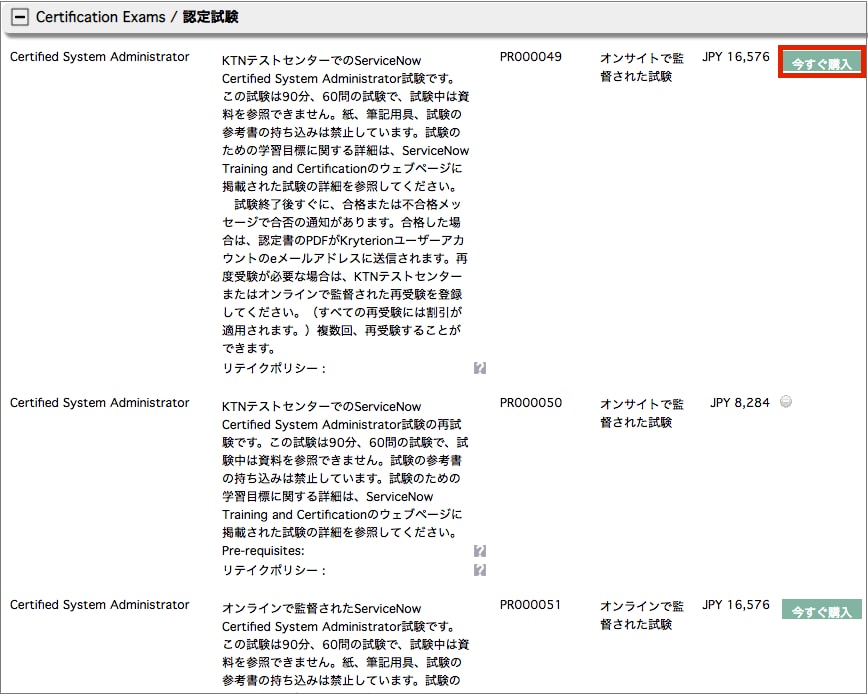
(2) 試験の選択

HidekiSaito_3-1686187234713.png


右上の「試験の申込」をクリックして、「Certification Exams/認定試験」から自分が受ける試験を選択します。(+マークをクリックするとオプションが表示されます)


  - 「オンサイトで監督された試験」: この試験を初めて受ける場合。提携のテスト会場での受験

  - 「オンラインで監督された試験」: この試験を初めて受ける場合。自分の環境でウェブカメラ等を設置しての受験。詳しくはこちら


ここでは、テスト会場で受験するケースを想定して申し込みに進みます。


HidekiSaito_4-1686187234722.png


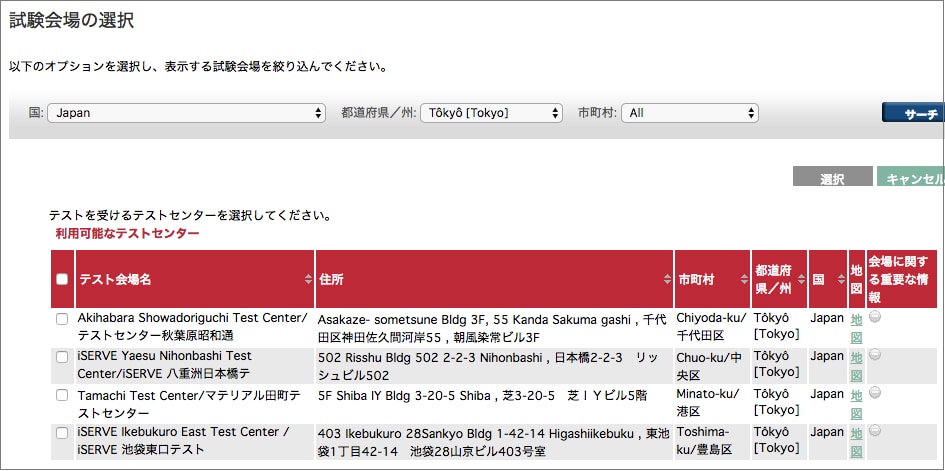
(3) テスト会場の選択


次の画面では会場を選択します。

Japan>Tokyo(または他の都市)と絞り込むと何か所か表示されますので、自分の都合に良さそうな会場を選んで「選択」をクリックします。

HidekiSaito_5-1686187234727.png


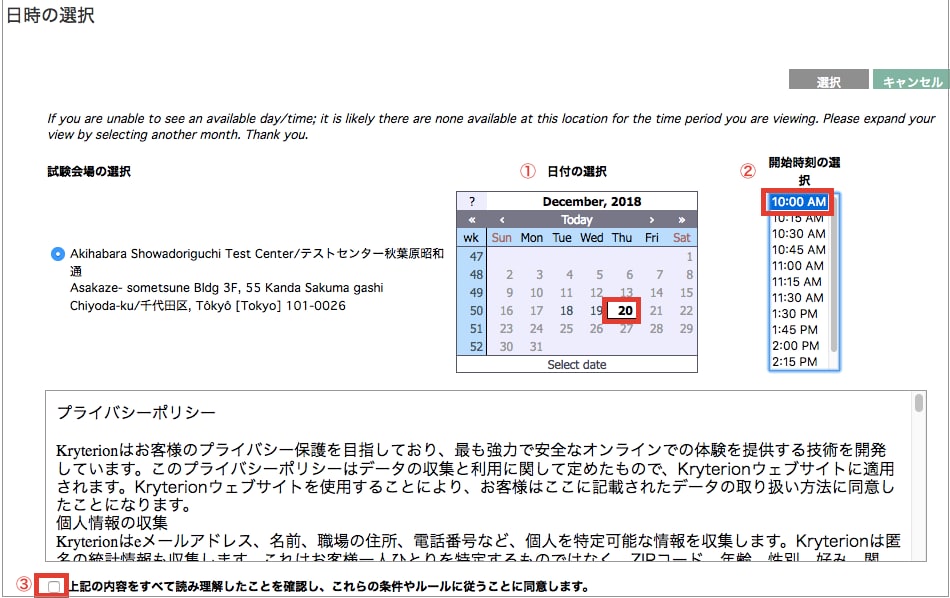
(4) 日時の選択


次に、日時を選んで予約します。
予約可能な日程がカレンダー表示されますので、まず日を選んで、時間を選択します。
ポリシーを確認し同意にチェックを入れて、「選択」をクリックします。

HidekiSaito_6-1686187234735.png


(5) バウチャーコード入力


最後に、試験の種類、予約した時間、場所を確認して問題なければバウチャーコードを入力して[適用]をクリックします。これで申し込み完了です! 

受験申込確定のタイミング バウチャーコードを入力し、[適用]ボタンを押下すると、その時点で受験申込が確定します。テストセンターや受験日時の確認は、[適用]ボタンをクリックする前に行ってください。誤った日時で受験申し込みを確定してしまっても、その時点で試験開始時刻から72時間未満の場合、変更・取消には手数料が発生します(新しいバウチャーの提供もございません)。詳しいポリシーはこちらで確認してください。

HidekiSaito_7-1686187234738.png


 参考ガイド: ServiceNow認定資格 - Credentialing Program Guide

- メインライン試験に申し込む


4. 受験に際して


登録したメールアドレスに詳細が送られるので確認します。変更・キャンセルなどの手続き方法や会場へのアクセスや注意事項なども書いてありますのでよく読んでください。


(1) 当日の持ち物


  • 認証コード
    確認メールに記載されている「認証コード」を当日会場の受付に知らせます。メールを印刷して持っていくか、すぐ見せられるように準備しましょう。


  • 身分証明書
    2種類必要で、さらにそのうち1つは国などが発行する公的な写真付きの身分証明書である必要があります(運転免許証やパスポート、写真付きのマイナンバーカード等)


(2) 試験時間・問題


試験によって異なりますが、CSA(日本語)の場合は90分で60問の問題が出題されます。 
実技および記述式の問題はなく、全て選択式の問題で、単一回答、複数回答、◯×のいずれかです。
 
身分証以外は持ち込み禁止のため、テキストやPCを見ることはできません。テスト会場のスタッフの指示に従って試験を受けてください。
 
終了するとその場で合否が表示されます。

不合格の場合は、試験の大問ごとに点数の取得率が確認できます。

再受験に向けた学習の参考にしてください。


参考ガイド:ServiceNow認定資格 - Credentialing Program Guide


5. 目指せ一発合格!試験対策


受けるからにはなるべく一発合格を目指したいですよね!おすすめの試験対策をご紹介します。


(1) 試験仕様書 Exam Blueprint

出題範囲や分野別の割合、前提知識、例題などが記載されていますので確認しておくことをおすすめします。


Exam Blueprintリスト (日本語)


(2) トレーニングテキスト(Fundamentals + Implementation)

まずはテッパンですが、受講したトレーニングのテキストを読むことです。注意点としては、CISの試験は製品別のImplementationコースに紐づいているのですが、このトレーニングコースの前提となるFundamentalsコースの内容も出題範囲に含まれるということです。


例えばCIS-ITSM試験はITSM Implementationというトレーニングコース受講後に受験可能な試験ですが、ITSM ImplementationコースはITSM Fundamentalsコース内容を理解していることが前提となっています。従って、CIS-ITSM試験にはITSM Fundamentalsコースにしかない内容も出題される可能性があります。


(3) お試しインスタンス


開発者向けサイトでは、無償で利用できる検証環境 (PDI) を提供しています。10日間利用がないと消えてしまう点を注意して、10日に1回ログインするようにしていればずっと無償で利用可能です。トレーニング用に整えられた環境とは違うため、すべての演習課題がそのままできるわけではありませんが、自分でいろいろ試してみたり、復習のために使ってみたりできます。


ご登録がまだの方はこちらから(ServiceNow開発者向けサイトに移動します)

ご登録方法はこちら(ServiceNow 開発者向けサイトに移動します)


これらを組み合わせて、自分なりに効率良く勉強してみてください。

個人的には、まず


  1. Blueprintでざっくり試験の概要を把握して、
  2. 試験ガイドで分野別のよく出そうな出題ポイントを確認した上で、
  3. テキストを読みながら、Quizletのような学習支援アプリを使って問題を作ったり暗記カードを作ったりしつつ、
  4. 検証環境で実際のテーブル名や設定方法を確認する、

という対策をしています。


いかがでしたか?

ぜひ資格取得に向けて頑張ってください!


※最新環境に合わせて内容を更新しました(2023年6月)

※メインライン資格を更新しました(2025年3月)

※ラーニングサイトの名称を更新しました。(2025年5月)

1 コメント