Installez le collecteur de découverte OT sur un système Windows. L’installation du collecteur de découverte OT est compatible sur les systèmes Windows 10 ou Windows 11.
Avant de commencer
L’environnement Windows (10 ou 11) requis pour le collecteur de découverte OT est x86_64. Aucun appareil ARM/Apple Silicon n’est pris en charge.
Rôle requis : admin
Procédure
-
Sur votre instance, accédez à la page Connecteur du graphe de services pour Découverte Configuration guidée OT ServiceNow.
-
Cliquez sur Démarrer.
La page Télécharger et déployer OT Discovery s’ouvre.
-
Dans la première section de la configuration, sélectionnez Télécharger et déployer Découverte OT.
-
Sélectionnez Configurer et la page Téléchargements s’ouvre.
Remarque : Lisez attentivement le Contrat de licence de l’utilisateur final (CLUF), puis cochez la case Accepter.
-
Téléchargez le package d’installation et de déploiement d’OT Discovery Collector pour Windows.
-
Installez le collecteur sur l’appareil que Console de découverte pour OT vous avez l’intention d’utiliser.
-
Dans le Console de découverte pour OT, accédez à l' la page.
-
Pour générer les informations d’identification du collecteur de découverte OT dont vous avez besoin, dans la liste sous la section Mot de passe groupé, sélectionnez le bouton Générer un mot de passe .
-
Sélectionnez la case d’option en regard du format de lot souhaité.
Le format recommandé est ZIP.
-
Sélectionnez le bouton Générer un lot .
La fenêtre Générer un ensemble d’informations d’identification du collecteur de découverte OT s’ouvre.
-
Sélectionnez le bouton Générer un lot dans cette fenêtre.
Le fichier zip de l’ensemble ServiceNow_OT_Discovery_Collector_Windows est téléchargé sur votre ordinateur.
-
Extrayez le fichier ServiceNow_OT_Discovery_Collector_Windows.zip .
Le fichier zip contient un fichier
config.json et un dossier
de certificat . Le dossier
du certificat contient les fichiers suivants :
- ca_root_certificate.pem
- client.device.rabbit.pem
- client.device.rabbit.privatekey.pem
-
Accédez au dossier ServiceNow_OT_Discovery_Collector_Windows_Installer_[datestamp].
-
Dans ce dossier, sélectionnez et maintenez l’appui (ou cliquez avec le bouton droit de la souris) sur le fichier ServiceNow_OT_Discovery_Collector_Windows_Installer et sélectionnez Exécuter en tant qu’administrateur.
-
Lorsque vous y êtes invité, sélectionnez Oui pour permettre à cette application de passer à votre ordinateur.
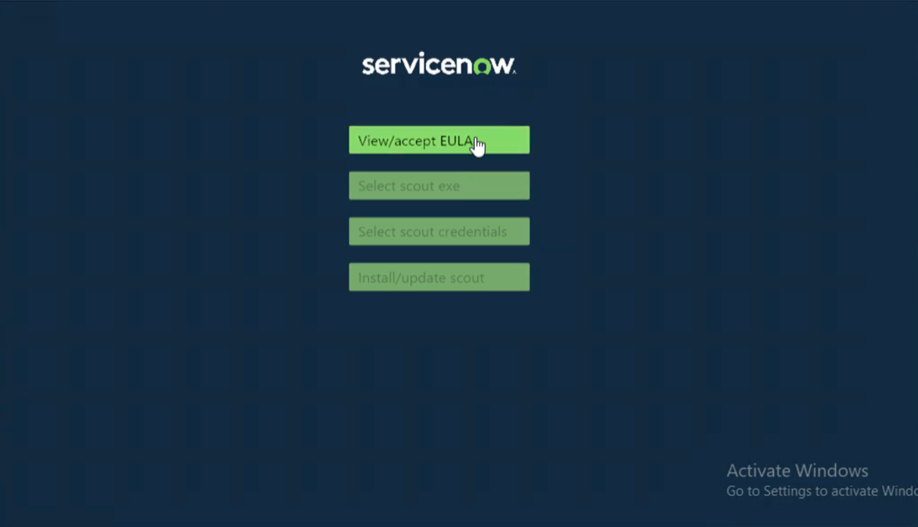
La fenêtre du programme d’installation du collecteur de ServiceNow Découverte OT démarre l’installation.
-
Sélectionnez le bouton Afficher/Accepter le CLUF pour accepter le contrat de licence de l’utilisateur final (CLUF).
Lisez attentivement le CLUF. Si vous n’acceptez pas le CLUF ou ignorez cette étape, l’installation est annulée.
Lorsque vous acceptez le CLUF, une fenêtre de dialogue s’affiche.
-
Dans la boîte de dialogue, sélectionnez le fichier SNDiscoveryCollector_install_windows et sélectionnez OK.
-
Sélectionnez le bouton Sélectionner les informations d’identification du collecteur de découverte OT .
Une fois que vous avez sélectionné ce bouton, une fenêtre de dialogue s’ouvre.
-
Dans la fenêtre, sélectionnez le fichier collectorBundle et sélectionnez OK.
-
Sélectionnez le bouton Installer/Mettre à jour le collecteur sur l’écran d’installation.
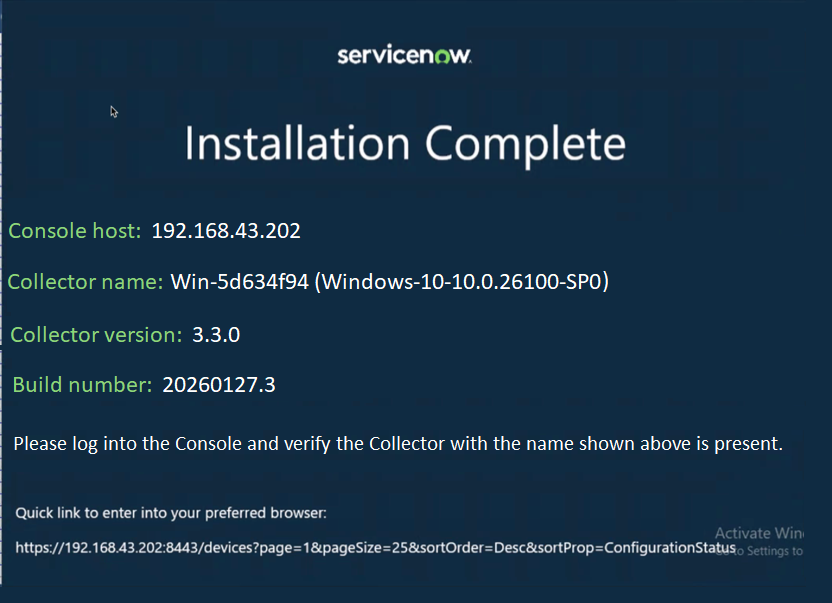
Lorsque vous avez terminé, la fenêtre du programme d’installation du collecteur ServiceNow Découverte OT affiche
Installation terminée.
-
Accédez au dossier fichiers du programme de votre disque local afin de voir que le dossier SNDiscoveryCollector est présent.
- Facultatif :
Revenez à la page Télécharger et déployer OT Discovery et sélectionnez Marquer comme terminé.
Résultats
Dans la Console de découverte pour OT fenêtre, le collecteur de découverte OT apparaît à l’écran Capteur de découverte pour OT .
Le collecteur de découverte OT est installé sur votre console de découverte.
Que faire ensuite
Pour mettre à jour la version du collecteur de découverte OT, procédez comme suit.
- Réexécutez le programme d’installation.
- Sélectionnez la dernière version du collecteur de découverte OT.
- Utilisez à nouveau les mêmes informations d’identification.
- Sélectionnez le bouton Installer/Mettre à jour le collecteur de découverte OT .
La version mise à jour est installée.