Windows システムに OT ディスカバリーコレクターをインストールします。OT ディスカバリーコレクターのインストールは、Windows 10 または Windows 11 システムと互換性があります。
始める前に
OT ディスカバリーコレクターに必要な Windows (10 または 11) 環境はx86_64です。ARM/Apple シリコンデバイスはサポートされていません。
必要なロール:admin
手順
-
インスタンスで、[ServiceNow OT ディスカバリーのサービスグラフコネクタ ガイド付きセットアップ ] ページに移動します。
-
[ 開始] をクリックします。
[ OT ディスカバリーのダウンロードと展開 ] ページが開きます。
-
セットアップの最初のセクションで、[ OT ディスカバリーのダウンロードと展開] を選択します。
-
[構成] を選択すると、[ダウンロード] ページが開きます。
注: エンドユーザーライセンス契約(EULA)を注意深く読み、[ 同意する]をオンにします。
-
Windows 用の OT ディスカバリーコレクターのインストールおよび展開パッケージをダウンロードします。
-
使用する OT 向けディスカバリーコンソール にコレクタをインストールします。
-
OT 向けディスカバリーコンソールで、 ページ
-
必要な OT ディスカバリーコレクター認証情報を生成するには、[バンドルパスワード] セクションのリストから [ パスワードを生成 ] ボタンを選択します。
-
目的の バンドル形式の横にあるラジオボタンを選択します。
推奨形式は ZIP です。
-
[ バンドルを生成 ] ボタンを選択します。
[OT ディスカバリーコレクター認証情報バンドルを生成] ウィンドウが開きます。
-
このウィンドウで [バンドルの生成 ] ボタンを選択します。
ServiceNow_OT_Discovery_Collector_Windowsバンドルの zip ファイルがマシンにダウンロードされます。
-
ServiceNow_OT_Discovery_Collector_Windows.zipファイルを展開します。
zip ファイルには、
config.json ファイルと
証明書 フォルダーが含まれています。
証明書フォルダーには、次のファイルが含まれています。
- ca_root_certificate.pem
- client.device.rabbit.pem
- client.device.rabbit.privatekey.pem
-
ServiceNow_OT_Discovery_Collector_Windows_Installer_[datestamp] フォルダーに移動します。
-
このフォルダーで、 ServiceNow_OT_Discovery_Collector_Windows_Installer ファイルを選択して長押し (または右クリック) し、[ 管理者として実行] を選択します。
-
プロンプトが表示されたら、[ はい ] を選択して、このアプリをコンピューターに変更できるようにします。
[ServiceNow OT ディスカバリーコレクターインストーラー] ウィンドウでインストールが開始されます。
![[OT ディスカバリーコレクターインストーラー] ウィンドウ](https://www.servicenow.com/docs/api/khub/maps/B3SMebN4ZjjOiPxesW27LQ/resources/13pGJyV2x3foV9jz~sVBvg-B3SMebN4ZjjOiPxesW27LQ/content?v=a7eb7ac3fd737903)
-
[ EULA を表示/同意する ] ボタンを選択して、エンドユーザー使用許諾契約 (EULA) に同意します。
EULA をよくお読みください。EULA に同意しない場合、またはこの手順をスキップした場合、インストールはキャンセルされます。
EULA に同意すると、ダイアログウィンドウがポップアップ表示されます。
-
ダイアログウィンドウで、 SNDiscoveryCollector_install_windows ファイルを選択し、[ OK] を選択します。
-
[ OT ディスカバリーコレクター認証情報を選択 ] ボタンを選択します。
このボタンを選択すると、ダイアログウィンドウが開きます。
-
ウィンドウで、 collectorBundle ファイルを選択し、[ OK] を選択します。
-
インストール画面で [コレクターのインストール/更新 ] ボタンを選択します。
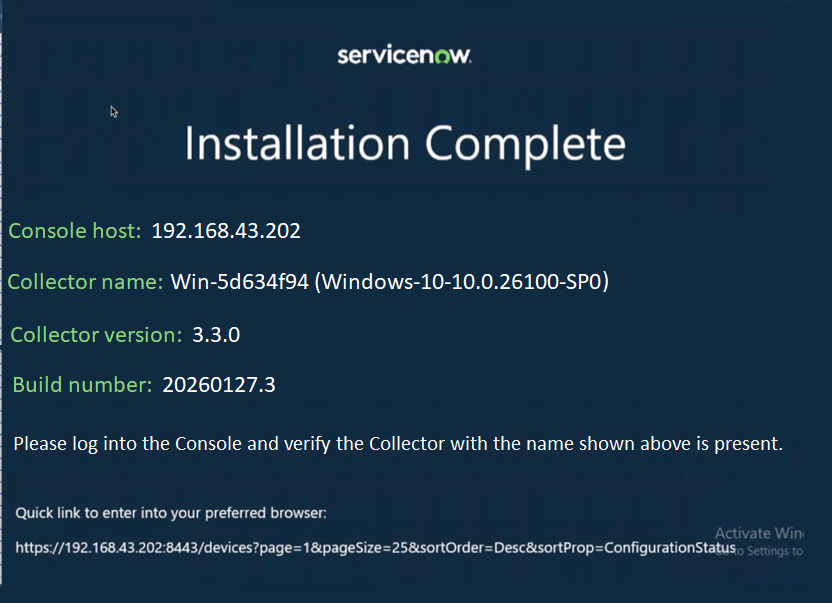
完了すると、[ServiceNow OT ディスカバリーコレクターインストーラー] ウィンドウに
[インストール完了] と表示されます。
-
ローカルディスクのプログラムファイルフォルダーに移動して、 SNDiscoveryCollector フォルダーが存在することを確認します。
- オプション:
[OT ディスカバリーのダウンロードと展開] ページに戻り、[ 完了としてマーク] を選択します。
タスクの結果
OT 向けディスカバリーコンソールウィンドウで、OT ディスカバリーコレクターがOT 向けディスカバリーセンサー画面に表示されます。
OT ディスカバリーコレクターがディスカバリーコンソールにインストールされている。
次のタスク
OT ディスカバリーコレクターのバージョンを更新するには、次の手順を実行します。
- インストーラーを再実行します。
- OT ディスカバリーコレクターの最新バージョンを選択します。
- 同じ認証情報を再度使用します。
- [ OT ディスカバリーコレクターをインストール/更新 ] ボタンを選択します。
更新されたバージョンがインストールされます。