다중 스캔을 사용하여 다중 바코드나 코드 그룹을 빨리 스캔할 수 있습니다. 다중 스캔을 사용하면 수동 입력 또는 개별 스캔보다 빠르게 자산에 대한 정보를 입력할 수 있습니다.
모바일 장치를 사용하여 스캔 화면으로 항목을 인스턴스에 스캔하십시오.
스캔 화면
 |
스캔 화면을 사용하여 바코드 항목에서 스캔합니다. 관리자가 바코드 스캔을 위해 구성한 기능에 액세스할 때 이 화면이 표시됩니다.
모바일 스캔 기능
- 닫기(1): 스캔 화면에서 나가려면 닫기를 누릅니다.
- 카메라 비활성화(2): 모바일 장치에서 카메라를 비활성화하려면 카메라 비활성화를 누릅니다. 이 버튼은 Android에서만 사용할 수 있습니다. 비전화 스캐너를 사용하여 스캔하려면 카메라를 비활성화합니다.
- 손전등 활성화(3): 모바일 장치에서 손전등 기능을 활성화하려면 손전등 활성화를 누릅니다.
- 스캔 십자선(4): 화면 중앙에 있는 십자선 아이콘을 사용하여 스캔할 바코드를 중앙에 놓습니다.
- 마지막 스캔(5): 스캔한 마지막 3개 항목을 봅니다. 스캔한 값을 삭제하려면 다시 스캔(
 ) 버튼을 누릅니다. ) 버튼을 누릅니다.
- 입력(6): 스캔한 입력에서 사용되는 UI 매개변수가 표시됩니다. 바코드를 스캔하면 값이 맨 위 매개변수에 추가됩니다. 이후 검색은 다음 순서로 표시되는 매개변수에 값이 추가됩니다. 항목을 눌러서 수동으로 값을 입력할 수 있습니다.
- 다음 항목 스캔(7): 현재 스캔된 값을 수락하고 새 항목으로 계속하려면 다음 항목 스캔을 누릅니다. 입력(6) 섹션의 모든 필드에 값이 있으면 스캔 화면이 자동으로 다음 항목으로 계속됩니다. 값이 없는 필수 필드가 있으면 다음 항목 스캔을 누를 수 없습니다.
- 검토(8): 스캔한 항목을 검토하려면 검토 버튼을 누릅니다. 검토 화면에 대한 자세한 내용은 다음 섹션을 참조하십시오.
|
검토 화면
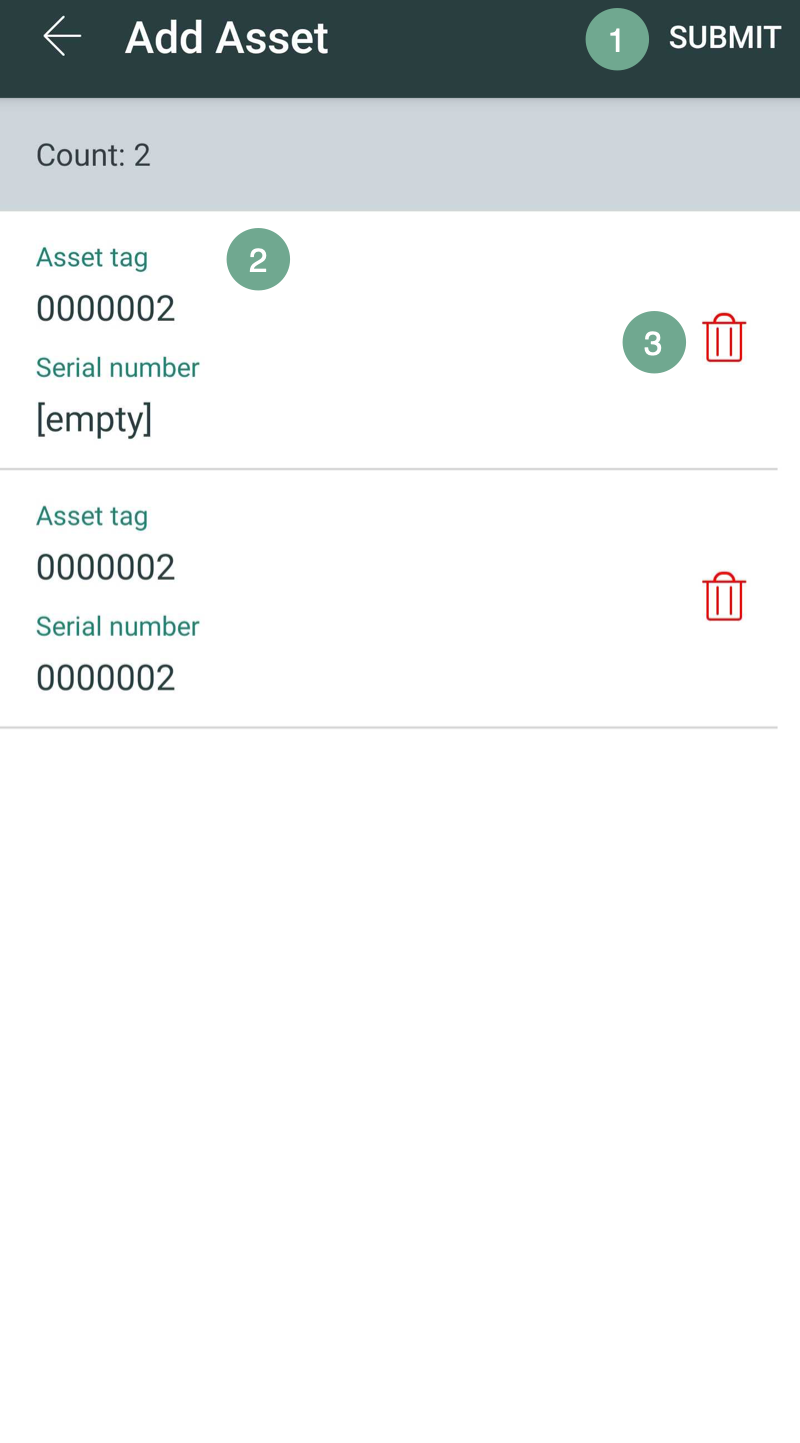 |
항목을 스캔한 후, 검토 화면을 사용하여 스캔한 항목을 검토, 삭제, 제출합니다.
모바일 스캔 화면 기능
- 제출(1): 스캔한 항목을 저장하려면 제출을 누릅니다.
- 스캔한 항목(2): 스캔한 항목이 이 섹션에 나타납니다. 각 항목은 UI 매개변수 이름과 그 스캔한 값을 표시합니다.
- 항목 삭제(3): 스캔한 항목 옆에 있는 삭제 아이콘(
 )을 눌러 해당 항목을 제거합니다. )을 눌러 해당 항목을 제거합니다.
|