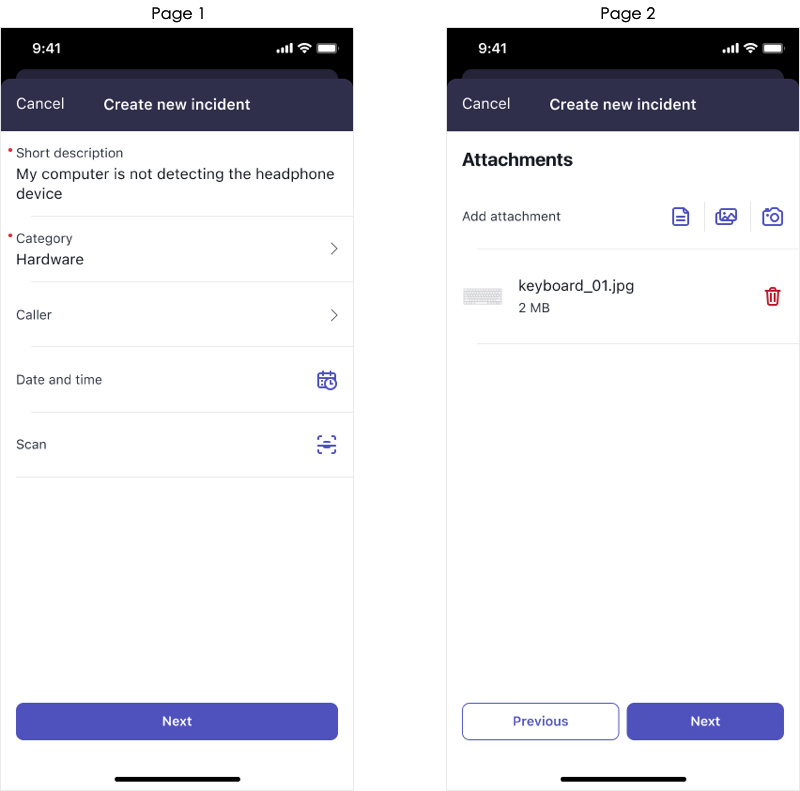
사용자가 길게 이어지는 항목 목록을 스크롤하지 않고 구성된 여러 페이지에서 데이터를 볼 수 있도록 입력 양식 페이지를 생성합니다. 입력 양식 화면 페이지는 입력과 섹션의 데이터를 호스팅합니다. 페이지의 레이아웃과 입력 양식 화면의 각 페이지에 속하는 입력과 섹션을 제어합니다.
시작하기 전에
페이지를 생성하기 전에 입력이 포함된 입력 양식 화면을 만들어야 합니다. 입력 양식 화면 및 입력 생성에 대한 자세한 내용은 입력 양식 화면 구성 및 입력 양식 화면 구성 입력 문서를 참조하십시오.
필요한 역할: admin
프로시저
-
다음으로 이동 .
새 브라우저 탭에 모바일 앱 작성기가 열리고 애플리케이션 범위 선택 화면이 표시됩니다.
-
작업 중인 애플리케이션 범위를 검색한 다음 애플리케이션 범위의 이름을 선택합니다.
모바일 앱 작성기 범주 홈 화면이 표시됩니다.
-
화면 범주를 선택한 다음 페이지를 구성할 입력 양식 화면을 선택합니다.
-
입력 양식 페이지 표시 섹션으로 화면을 내리고 사용자 지정 페이지 및 섹션 설정이 선택되어 있는지 확인합니다.
사용자 지정 페이지 및 섹션 설정을 선택하지 않으면 페이지를 구성하는 옵션이 양식에 나타나지 않습니다.
-
양식의 페이지 섹션으로 화면을 내려서 기존 페이지 이름을 선택하거나 새로 만들기를 선택하여 새 입력 양식 화면 페이지를 구성합니다.
입력 양식 페이지가 나타납니다.
-
필요에 따라 다음 필드를 작성합니다.
표 1. 입력 양식 페이지 필드
| 필드 |
설명 |
| 이름 |
페이지의 이름입니다. 이 이름은 모바일 앱 페이지의 제목으로 나타납니다. |
| 직위 |
입력 양식 화면 페이지에 표시되는 제목입니다. 구성하는 페이지마다 다른 제목을 지정할 수 있습니다. |
| 순서 |
숫자를 입력하여 페이지의 배치 순서를 정의합니다.주: 입력 양식 페이지에는 입력된 숫자에 따라 변수와 섹션이 표시됩니다. 섹션과 변수는 서로 우선순위가 없습니다. |
| 활성 |
입력 양식 화면 페이지가 활성 상태인지 여부입니다. 비활성 페이지는 입력 양식 화면에 나타나지 않습니다. |
-
저장을 선택합니다.
-
입력을 지정된 페이지에 매핑합니다.
-
구성한 페이지를 사용할 입력 양식 화면을 선택합니다.
입력 양식 화면이 나타납니다.
-
입력 섹션으로 화면을 내려서 페이지에 매핑할 입력을 선택합니다.
-
입력 양식에서 입력 배치 섹션으로 화면을 내려서 사용하려는 입력 양식 화면이 선택되어 있는지 확인합니다.
-
입력 양식 페이지 필드에서 이 입력을 매핑할 페이지를 선택합니다.
-
저장을 선택합니다.
결과
입력 양식 화면에 숫자 페이지가 포함될 수 있습니다. 각 페이지는 입력과 다시 사용 가능한 섹션으로 구성될 수 있습니다.