UI 레이아웃
UI 레이아웃은 활동이 에서 카드로 플레이북 경험렌더링될 때 사용할 속성 및 구성요소를 설명합니다.
활동 정의를 만들 때 활동 정의와 연결할 UI 레이아웃을 선택해야 합니다. 플레이북 은 기본적으로 인스턴스에서 사용할 수 있는 다음과 같은 UI 레이아웃과 함께 제공됩니다.
- 기록 작성
- 질문서
- 교육용
- 지식
- 목록
- 기록
- 기록 생성자
활동과 연결된 UI 레이아웃에 따라 활동 정의의 활동 경험 아래에 다양한 섹션과 필드가 표시됩니다. 이러한 섹션과 필드를 사용하면 런타임 플레이북 경험중에 렌더링되는 활동 데이터를 설정할 수 있습니다 .
주:
기록 생성기를 제외한 모든 UI 레이아웃에는 연결된 기록 섹션이 표시됩니다. 활동 정의에서 관련 기록 섹션을 설정하거나 편집하는 방법에 대한 자세한 내용은 다음 문서를 활동 정의 생성참조하십시오.
기록 작성
기록 UI 레이아웃 생성을 선택하면 활동 정의에 대한 활동 경험 섹션에 다음 섹션이 나타납니다.
- 관련된 기록
- 다음 필드를 표시합니다.
- 관련된 테이블
- 관련된 기록
- 경험 상태 테이블
- 경험 상태 기록
- 세부사항
- 다음 필드를 표시합니다.
- 태그라인
- 아이콘
- 직위
- 설명
- 보류 중인 상태 제목
- 보류 중인 상태 설명
- 기록 필드
- 바닥글
- 양식
- 다음 필드를 표시합니다.
- 양식 뷰
- 양식 필드
- 템플릿 필드
- 첨부 파일
- 다음 필드를 표시합니다.
- 첨부 파일 소스
- 첨부 파일만 읽기
- 기능
- 다음 필드를 표시합니다.
- SLA 표시
- 검사 목록 표시
- 자동화됨
에서 워크플로우 스튜디오필드는 측면 패널의 UI 레이아웃 탭에서 구성됩니다.그림 2. 워크플로우 스튜디오에서
![]()
실행 중인 Playbook에서 구성이 반영됩니다.그림 3. 실행 중인 Playbook에서
![]()
질문서
질문서 UI 레이아웃을 선택하면 활동 정의에 대한 활동 경험 섹션에 다음 섹션이 나타납니다.
- 관련된 기록
- 다음 필드를 표시합니다.
- 관련된 테이블
- 관련된 기록
- 경험 상태 테이블
- 경험 상태 기록
- 세부사항
- 다음 필드를 표시합니다.
- 태그라인
- 아이콘
- 직위
- 설명
- 보류 중인 상태 제목
- 보류 중인 상태 설명
- 기록 필드
- 바닥글
- 양식
- 다음 필드를 표시합니다.
- 양식 뷰
- 양식 필드
- 첨부 파일
- 다음 필드를 표시합니다.
- 첨부 파일 소스
- 첨부 파일만 읽기
- 기능
- 다음 필드를 표시합니다.
- SLA 표시
- 검사 목록 표시
- 자동화됨
교육용
지침 UI 레이아웃을 선택하면 활동 정의에 대한 활동 경험 섹션에 다음 섹션이 나타납니다.
- 관련된 기록
- 다음 필드를 표시합니다.
- 관련된 테이블
- 관련된 기록
- 경험 상태 테이블
- 경험 상태 기록
- 세부사항
- 다음 필드를 표시합니다.
- 태그라인
- 아이콘
- 직위
- 설명
- 바닥글
- 기능
- 다음 필드를 표시합니다. 자동화 여부
지식
Knowledge UI 레이아웃을 선택하면 활동 정의에 대한 활동 경험 섹션에 다음 섹션이 나타납니다.
- 관련된 기록
- 다음 필드를 표시합니다.
- 관련된 테이블
- 관련된 기록
- 경험 상태 테이블
- 경험 상태 기록
- 지식
- 다음 필드를 표시합니다.
- 지식 테이블
- 지식 기록
- 세부사항
- 다음 필드를 표시합니다.
- 제목
- 바닥글
- 기능
- 다음 필드를 표시합니다. 자동화 여부
목록
목록 UI 레이아웃을 선택하면 활동 정의에 대한 활동 경험 섹션에 다음 섹션이 나타납니다.
- 관련된 기록
- 다음 필드를 표시합니다.
- 관련된 테이블
- 관련된 기록
- 경험 상태 테이블
- 경험 상태 기록
- 세부사항
- 다음 필드를 표시합니다.
- 태그라인
- 아이콘
- 직위
- 설명
- 기록 필드
- 목록 세부 정보
- 다음 필드를 표시합니다.
- 목록 제목
- 테이블
- 목록 쿼리
- UI 뷰
- 열
- 최대 열
- 행 수
- 기능
- 다음 필드를 표시합니다. 자동화 여부
기록
기록 UI 레이아웃을 선택하면 활동 정의에 대한 활동 경험 섹션에 다음 섹션이 나타납니다.
- 관련된 기록
- 다음 필드를 표시합니다.
- 관련된 테이블
- 관련된 기록
- 경험 상태 테이블
- 경험 상태 기록
- 세부사항
- 다음 필드를 표시합니다.
- 태그라인
- 아이콘
- 직위
- 설명
- 보류 중인 상태 제목
- 보류 중인 상태 설명
- 기록 필드
- 바닥글
- 양식
- 다음 필드를 표시합니다.
- 양식 뷰
- 양식 필드
- 첨부 파일
- 다음 필드를 표시합니다.
- 첨부 파일 소스
- 첨부 파일만 읽기
- 기능
- 다음 필드를 표시합니다.
- SLA 표시
- 검사 목록 표시
- 자동화됨
기록 생성자
기록 생성기 UI 레이아웃이 있는 활동 런타임 중에 기록을 작성하고 사용자를 기록으로 리디렉션합니다. 예를 들어, 이 활동에서 에이전트가 계속 버튼을 선택하면 기록이 생성되고 새 기록으로 이동합니다.
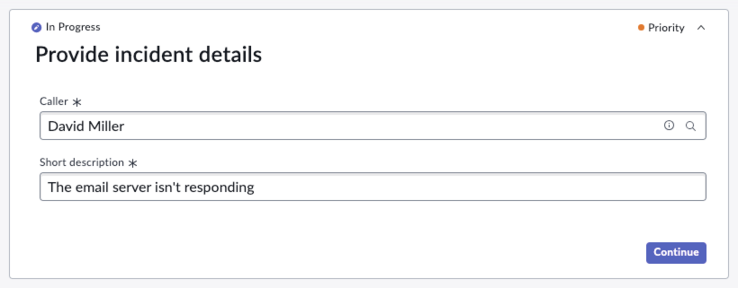
기록 생성기 UI 레이아웃을 선택하면 활동 정의에 대한 활동 경험 섹션에 다음 섹션이 나타납니다.
- 템플릿 필드
- 프로세스 정의 범위 지정된 이름
- 관련된 테이블
- 양식 뷰
안내 결정
주:
Guided Decision UI 레이아웃을 선택하면 활동 정의에 대한 활동 경험 섹션에 다음 필드가 나타납니다.Guided Decision UI 레이아웃은 또는 고객 서비스 관리(CSM)를 구독하여 사용할 수 앱 엔진 있습니다. 에서 플레이북이 활동을 사용하도록 설정하는 방법에 대한 자세한 내용은 문서를 참조하십시오 고객 서비스 관리(CSM)용 플레이북 활성화.
- 의사 결정 트리 실행
- 결정 트리