Crie uma lista relacionada usando seu item de dados parametrizado. Esta lista aparece para os usuários quando eles selecionam a guia da lista relacionada na tela do formulário.
Antes de Iniciar
Função necessária: administrador
Procedimento
-
Navegar até .
O Construtor de apps para celular aparece em uma nova guia do navegador e exibe a tela de seleção do escopo da aplicação.
-
Pesquise o escopo da aplicação no qual você está trabalhando e selecione o nome do escopo da aplicação.
A tela inicial de Construtor de apps para celular categorias é exibida.
-
No menu do lado esquerdo, selecione Telas para exibir os itens de dados do escopo.
-
Clique no botão Novo.
-
Escolha o cartão Lista na janela Criar uma tela.
-
Use a seção Propriedades para dar um nome e uma descrição à sua lista.
-
Selecione um ícone clicando no botão Escolher na seção Ícone.
-
Clique no botão Salvar no canto superior direito para salvar a tela da lista.
-
Na seção Segmentos de tela, clique em Novo para criar uma seção.
Um novo painel de segmento de tela Novo será exibido.
-
Na seção Fluxos, clique em Novo para criar um fluxo.
Um novo painel Novo fluxo de lista é exibido.
-
Na seção Item de dados, clique em Escolhere selecione o item de dados parametrizado que você criou em Criar um item de dados parametrizado para sua lista relacionada.
-
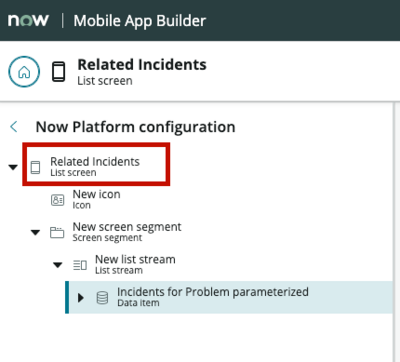
Retorne ao registro da tela de lista selecionando-o na árvore de configuração.
Este registro deve ser o item de nível superior na árvore de configuração.
-
Na seção Parâmetros de IU, clique em Novo.
Criar um parâmetro de IU cria um link entre o item de dados e a tela da lista.
-
Na tela Novo parâmetro de IU, crie um nome e uma descrição para o parâmetro.
Deixe os campos restantes com seus valores padrão.
-
Na seção Mapeamento de parâmetro de dados da tela, clique no botão Escolher.
-
Encontre e selecione o parâmetro de dados do seu item de dados.
Se você precisar lembrar o nome deste parâmetro, poderá vê-lo na seção Parâmetros do registro do item de dados.
-
Clique em Salvar para salvar seu registro de lista.
Exemplo
Continuando o exemplo anterior, você cria uma tela de lista para exibir incidentes para o registro do problema. Esta tela de lista usa o item de dados criado nas etapas anteriores. Esta tela de lista precisa de um parâmetro para conter o registro do problema da tela de registro do problema. Para facilitar a identificação, o nome do parâmetro também é chamado de Problema. Na seção Mapeamento de parâmetro de IU, você cria um mapeamento entre o parâmetro de item de dados e o parâmetro de tela, para que o valor possa passar entre eles.