Use a verificação múltipla para verificar rapidamente vários códigos de barras ou grupos de códigos. Com a verificação múltipla, você pode inserir informações para seus ativos com mais rapidez do que a entrada manual ou as verificações individuais.
Use a tela de verificação para verificar itens em sua instância usando seu dispositivo móvel.
Tela de verificação
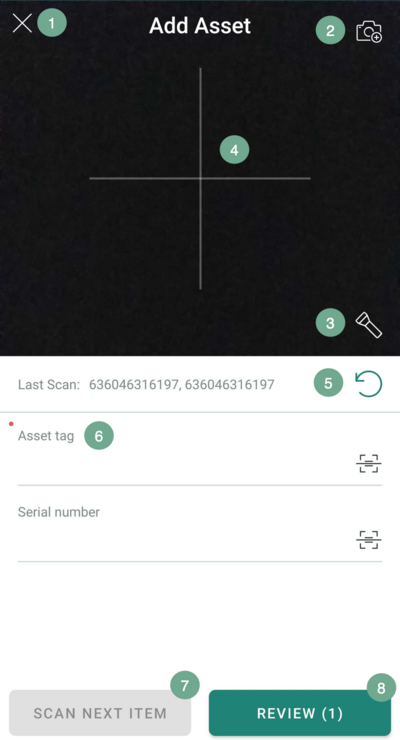 |
Use a tela de digitalização para digitalizar seus itens de código de barras. Você vê esta tela ao acessar uma função que o administrador configurou para leitura de código de barras.
Recursos de verificação móvel
- Fechar (1): toque em Fechar para sair da tela de verificação.
- Desabilitar câmera (2): toque em Desabilitar câmera para desabilitar a câmera no seu dispositivo móvel. Este botão está disponível somente em Android. Desative sua câmera para verificar usando um scanner que não seja de telefone.
- Habilitar flashlight (3): toque em Habilitar flashlight para habilitar o recurso de flashlight no seu dispositivo móvel.
- Digitalizar retículo (4): centralize um código de barras a ser digitalizado usando o ícone de retículo no centro da tela.
- Última verificação (5): veja as últimas três entradas que você verificou. Pressione o botão Verificar novamente (
 ) para descartar os valores digitalizados. ) para descartar os valores digitalizados.
- Entradas (6): consulte os parâmetros de IU usados na entrada digitalizada. A digitalização de um código de barras adiciona um valor ao parâmetro superior. Verificações adicionais adicionam valores aos próximos parâmetros na ordem de exibição. Você pode tocar em qualquer entrada para inserir um valor manualmente.
- Verificar próximo item (7): toque em Verificar próximo item para aceitar os valores atuais verificados e continuar para um novo item. Se todos os campos na seção Entradas (6) tiverem valores, a tela de verificação continuará automaticamente para o próximo item. Se houver campos obrigatórios sem valores, você não poderá tocar em Verificar próximo item.
- Revisar (8): toque no botão de revisão para revisar seus itens digitalizados. Consulte a próxima seção para obter detalhes sobre a tela de revisão.
|
Tela de revisão
 |
Depois de verificar seus itens, use a tela de revisão para revisar, excluir e enviar itens digitalizados.
Recursos da tela de revisão móvel
- Enviar (1): toque em Enviar para salvar seus itens digitalizados.
- Itens verificados (2): veja seus itens verificados nesta seção. Cada item exibe o nome do parâmetro de IU e seu valor verificado.
- Excluir item (3): toque no ícone de exclusão ( ícone
 ) ao lado de um item digitalizado para remover esse item. ) ao lado de um item digitalizado para remover esse item.
|