Vue de liste des demandes
La page d’accueil Toutes les demandes affiche les demandes dans une vue de liste et contient des composants d’interface utilisateur spécifiques permettant de créer, modifier et exporter des demandes.
Actions
Les actions disponibles sur la page d’accueil sont répertoriées dans cette table.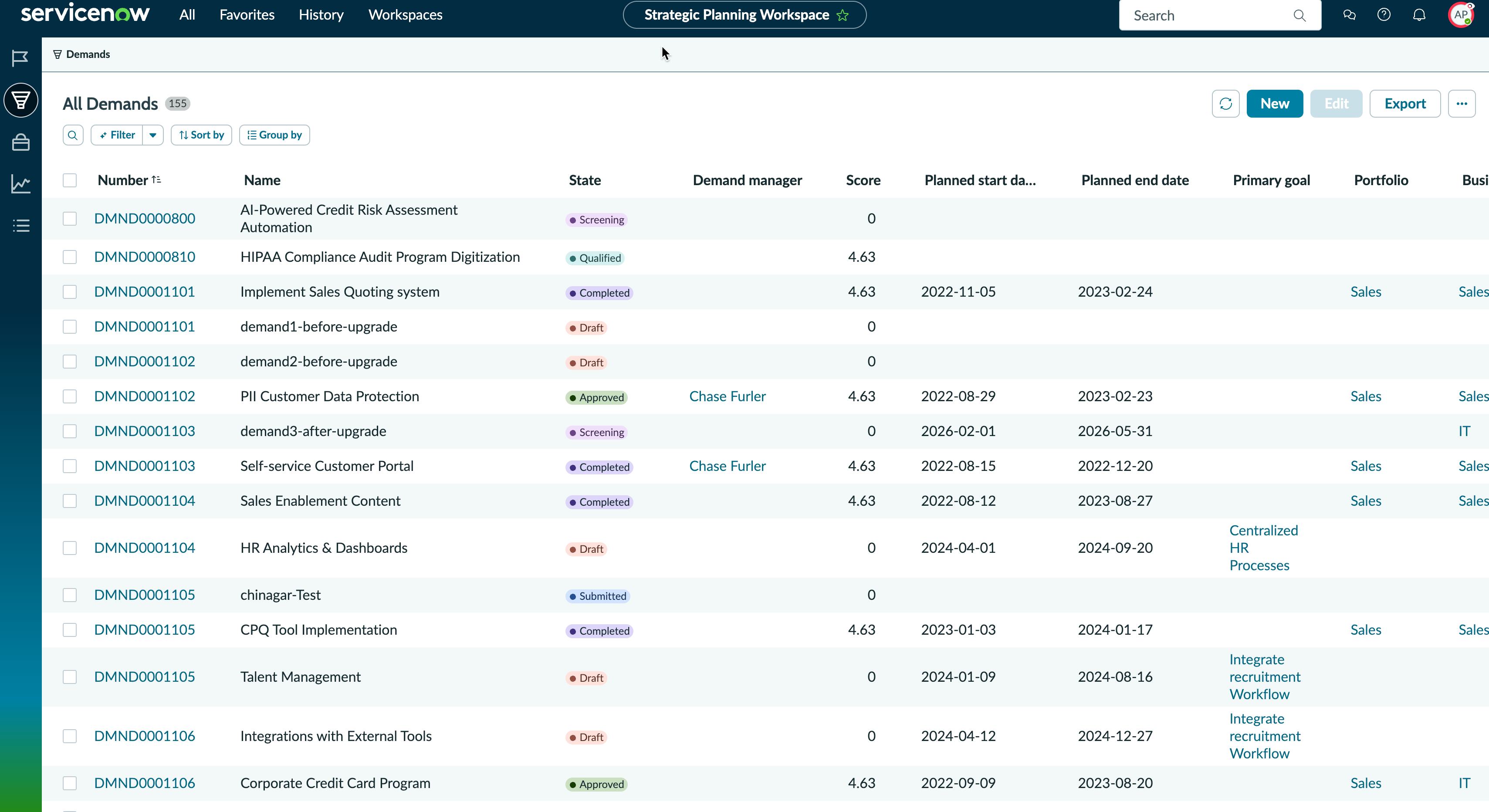
| Fonctionnalité | Description |
|---|---|
| Rechercher | Option permettant de rechercher des demandes par nom. |
| Filtre | Option permettant d’appliquer des filtres sur la liste. Les préférences de filtre que vous choisissez sont conservées dans les critères de filtre. |
| Trier par | Option permettant de trier la liste de demandes par ordre croissant ou décroissant en fonction d’un champ sélectionné. |
| Grouper par | Option permettant de regrouper les demandes selon un champ sélectionné, tel que l’état ou l’étape, pour une meilleure organisation et visibilité. |
| Actualiser | Option permettant de recharger la liste. |
| Nouveau | Option permettant de créer une demande. |
| Modifier | Option permettant de modifier les demandes sélectionnées. |
| M'affecter | Option permettant d’affecter la demande sélectionnée à l’utilisateur connecté. |
| Exporter | Option permettant d’exporter la liste de demandes vers un format de fichier externe tel qu’Excel ou CSV. |
| Actions supplémentaires | Option permettant d’afficher d’autres fonctionnalités disponibles dans la liste Toutes les demandes . |
| Personnaliser les champs | Option permettant de personnaliser les colonnes affichées dans la liste de demandes afin de n’afficher que les champs pertinents. |
Grille de données
La grille de données affiche la liste des demandes en lignes, ainsi que les options suivantes pour effectuer des actions sur les lignes.
| Option | Description |
|---|---|
| Actions de colonne |
Regroupez les demandes par champ de colonne à l’aide de l’action sur l’en-tête. Pointez votre souris sur un en-tête de colonne pour afficher l’icône du menu contextuel ( |
| Réorganiser les colonnes |
Active le glissement des colonnes vers une position de votre choix sur la grille. |
Sélectionner une ligne (sélectionner  |
Choisissez de sélectionner plusieurs lignes de demande à la fois. |
| Actions de la cellule |
Affichez les demandes correspondantes ou filtrez-les en sélectionnant le menu contextuel de la cellule ( |
