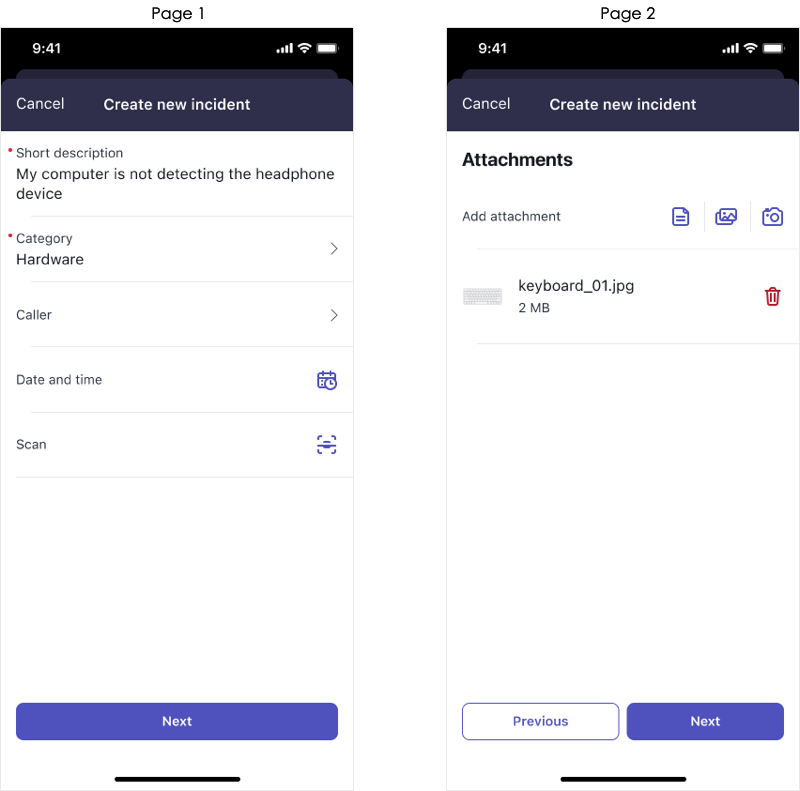
Crie páginas de formulário de entrada para permitir que os usuários exibam dados em várias páginas organizadas, em vez de percorrer uma longa lista de entradas. As páginas do formulário de entrada hospedam dados de entradas e seções. Você controla o layout das páginas e quais entradas e seções pertencem a cada página da tela do formulário de entrada.
Procedimento
-
Navegar até .
O Construtor de apps para celular é aberto em uma nova guia do navegador e exibe a tela de seleção do escopo da aplicação.
-
Pesquise o escopo da aplicação no qual você está trabalhando e selecione o nome do escopo da aplicação.
A tela inicial de Construtor de apps para celular categorias é exibida.
-
Selecione a categoria Telas e selecione a tela do formulário de entrada para a qual você deseja configurar uma página.
-
Role para baixo até a seção de exibição da página do formulário de entrada e certifique-se de que a configuração de seção e página personalizada esteja selecionada.
Se a configuração Personalizada de página e seção não estiver selecionada, a opção para configurar Páginas não aparecerá no formulário.
-
Role para baixo até a seção Páginas do formulário e selecione um Nome de página existente ou selecione Novo para configurar uma nova página de tela de formulário de entrada.
A página de formulário de entrada é exibida.
-
Preencha os seguintes campos conforme necessário.
Tabela 1. Campos da página de formulário de entrada
| Campo |
Descrição |
| Nome |
O nome da sua página. Este nome aparece como o título da página do seu aplicativo para celular. |
| Ordem |
Insira um número para definir a ordem de posicionamento da página.Nota: Uma página de formulário de entrada exibe variáveis e seções de acordo com o número inserido. Seções e variáveis não têm prioridade umas sobre as outras. |
| Ativo |
Se a página da tela do formulário de entrada está ativa. As páginas inativas não aparecem na tela do formulário de entrada. |
-
Selecione Salvar.
-
Mapeie entradas para páginas designadas.
-
Selecione a tela do formulário de entrada em que você deseja usar a página configurada.
A tela do formulário de entrada é exibida.
-
Role para baixo até a seção Entradas e selecione a entrada que você deseja mapear para uma página.
-
No formulário de entrada, role para baixo até a seção Posicionamento de entrada e certifique-se de que a tela do formulário de entrada que você deseja usar esteja selecionada.
-
No campo Página do formulário de entrada, selecione a página para a qual você deseja mapear esta entrada.
-
Selecione Salvar.
Resultado
Uma tela de formulário de entrada pode conter qualquer número de páginas. Cada página pode conter entradas e seções reutilizáveis.