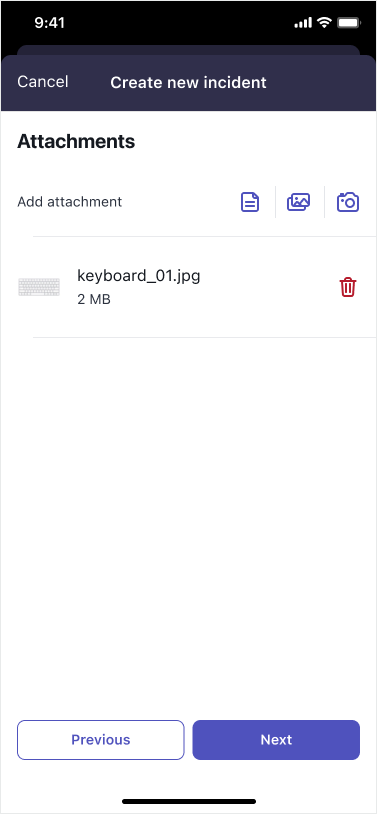
As seções de formulário de entrada são componentes reutilizáveis que consistem em entradas agrupadas. Você pode associar essas seções a qualquer número de páginas de formulário de entrada.
Procedimento
-
Navegar até .
O Construtor de apps para celular é aberto em uma nova guia do navegador e exibe a tela de seleção do escopo da aplicação.
-
Pesquise o escopo da aplicação no qual você está trabalhando e selecione o nome do escopo da aplicação.
A tela inicial de Construtor de apps para celular categorias é exibida.
-
Selecione a categoria Telas e selecione a tela do formulário de entrada para a qual você deseja configurar uma seção.
-
Role para baixo até a seção de exibição da página do formulário de entrada e certifique-se de que a configuração de seção e página personalizada esteja selecionada.
Se a configuração Personalizada de página e seção não estiver selecionada, a opção para configurar Seções não aparecerá no formulário.
-
Role para baixo até a seção Mapeamentos de seção do formulário e selecione Novo para configurar uma seção de tela de formulário de entrada.
A página de mapeamento da seção de formulário de entrada é exibida.
-
Preencha os seguintes campos:
Tabela 1. Campos de mapeamento de seção
| Campo |
Descrição |
| Propriedades |
| Nome |
O nome do mapeamento da sua seção. |
| Rótulo |
O nome de exibição da seção de formulário de entrada. |
| Ativo |
Define se a seção será exibida. |
| Configurações |
| Ordem |
Insira um número para definir a ordem de posicionamento desta seção na página. |
-
Na área da seção de formulário de entrada, escolha uma seção de formulário de entrada existente ou selecione Novo para criar uma seção de formulário de entrada.
A página Seção de formulário de entrada é exibida.
-
Preencha os seguintes campos:
Tabela 2. Campos de seção de formulário de entrada
| Campo |
Descrição |
| Nome |
O nome da sua seção. |
| Entradas |
As entradas que aparecem na sua seção. Selecione uma entrada existente ou selecione Novo para criar uma entrada. |
| Variáveis |
As informações que são coletadas automaticamente ou que são definidas por padrão para a entrada. |
-
Selecione Salvar.
-
Mapeie entradas para seções designadas.
-
Selecione a tela do formulário de entrada em que você deseja usar a seção configurada.
A tela do formulário de entrada é exibida.
-
Role para baixo até a seção Entradas e selecione a entrada que você deseja mapear para uma seção.
-
No formulário de entrada, role para baixo até a seção Posicionamento de entrada e certifique-se de que a tela do formulário de entrada que você deseja usar esteja selecionada.
-
No campo Seção de formulário de entrada, selecione a seção para a qual você deseja mapear esta entrada.
-
Selecione Salvar.
Resultado
Seu formulário de entrada pode conter qualquer número de entradas e seções reutilizáveis em qualquer número de páginas.