Para obter algumas diretrizes e ideias de sugestão, consulte Prompts de exemplo.
Função necessária: administrador
Por Que e Quando Desempenhar Esta Tarefa
Você pode editar uma aplicação com Agente de desenvolvimento em ambos ServiceNow Studio e o. ServiceNow IDE. Se você estiver usando o. ServiceNow IDE, a aplicação deve estar aberta no seu espaço. Você pode adicioná-lo ao espaço das seguintes maneiras:
Aplicações criadas com Agente de desenvolvimento são adicionados automaticamente ao espaço em que foram criados. Eles também podem ser abertos em outro espaço no ServiceNow IDE.
Para aplicações que não foram desenvolvidas usando o. ServiceNow IDE, ServiceNow Studio . ou ServiceNow SDK, Você deve convertê-los no formato Fluent para habilitar o desenvolvimento no Agente de desenvolvimento. Você pode solicitar Agente de desenvolvimento Para usar a ferramenta Abrir app para localizar a aplicação desejada. Como alternativa, você pode pesquisar uma aplicação diretamente no Agente de desenvolvimento E ele usará automaticamente a ferramenta Abrir app. A ferramenta Abrir app pode encontrar um aplicativo, convertê-lo para o formato Fluent e adicionar o app convertido ao seu espaço.
Clone uma aplicação existente criada com o. ServiceNow IDE ou ServiceNow SDK De um repositório Git. Para obter mais informações, consulte Clone um repositório Git com o. ServiceNow IDE.
Procedimento
Navegar até Tudo > Desenvolvimento de apps > ServiceNow Studio.
Você também pode abrir Agente de desenvolvimento em ServiceNow IDE se você preferir uma experiência mais centrada no código.
. Agente de desenvolvimento o painel de bate-papo é aberto por padrão em novo ServiceNow Studio sessões. Se o painel não estiver aberto, selecione Abrir Criar agente na barra de status no canto do navegador.
Selecione Atualize um app no painel de bate-papo.
Figura 1. Atualize um app em Agente de desenvolvimento
Selecione a aplicação que você deseja editar e selecione Enviar botão.
Aplicações convertidas em ServiceNow O código Fluent aparece na lista de aplicações.Figura 2. Selecione o app a ser editado
Descreva o que você deseja mudar na aplicação em linguagem simples.
Agente de desenvolvimento pode fornecer algumas sugestões, como Atualize uma tabela ou adicione/modifique campos .
Selecione o ícone Enviar .
Agente de desenvolvimento inicia a atualização da aplicação.
Revise as mudanças no log de mudanças em uma guia em ServiceNow Studio e continue iterando para refinar o app.
Revise as atualizações de tabelas, fluxos e scripts gerados e visualize todas as interfaces de usuário criadas em sua aplicação. Você pode interagir com a visualização para fazer edições adicionais, por exemplo, selecionar um botão no Visualização e informar Agente de desenvolvimento para Mude a cor do botão para roxo .
Aprovar as mudanças:
Se solicitado, selecione Revise todas as edições para exibir as mudanças.
Se você estiver satisfeito com as mudanças, selecione Aprovar plano .
Opcional: Prompt e. Aprovar Agente de desenvolvimento para criar e implantar a aplicação em um conjunto de atualizações, se isso não for feito automaticamente.
Resultado
A aplicação é criada e instalada.
Nota:
Embora este processo seja padrão, certifique-se de seguir as instruções na tela, como Agente de desenvolvimento funções interativamente.
O que Fazer Depois
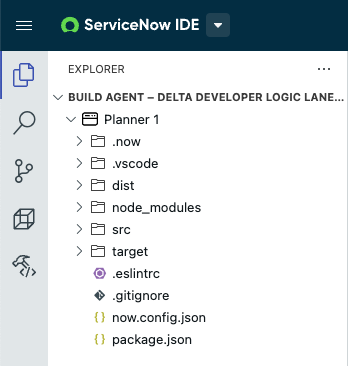
Se você quiser exibir o código-fonte, abra o. ServiceNow IDE e selecione Explorador de arquivos Exibir na barra de atividades. . ServiceNow Fluent código da aplicação e outro código-fonte no origem o diretório é exibido.Figura 3. Código da aplicação no ServiceNow IDE
 .
Agente de desenvolvimento inicia a atualização da aplicação.
.
Agente de desenvolvimento inicia a atualização da aplicação.