Configure quando as fases serão exibidas para um usuário, defina rótulos de estado de fase e adicione fases a um fluxo ou subfluxos em Flow Designer.
Antes de Iniciar
Embora as fases possam ser adicionadas a um fluxo com um gatilho programado, as fases nunca são exibidas para um usuário final porque não há nenhum registro associado para o campo de fase. Use somente fases em fluxos com registro e gatilhos Catálogo de serviços.
Função necessária: flow_designer ou administrador
Procedimento
- Opcional:
Se ainda não estiver presente, crie um campo de fase na tabela que aciona o fluxo.
Um campo de fase é um campo do tipo Workflow que exibe as fases de um fluxo para um usuário. A tabela Catálogo de serviços Itens solicitados [sc_req_item] tem um campo de fase por padrão.
Para um campo de fase relatar fases em um fluxo baseado em registro, deve estar presente um campo de fase na mesma tabela que o registro-gatilho.
Para adicionar um campo a uma tabela, consulte Adicionar e personalizar um campo em uma tabela.
- Opcional:
Se estiver adicionando fases a um fluxo com um gatilho Catálogo de serviços, selecione o fluxo no campo Fluxo da tabela Item do Catálogo de serviços [sc_cat_item].
Se estiver usando o gatilho Catálogo de serviços, o fluxo deve ser associado ao item Catálogo de serviços por meio do campo Fluxo. Remova todos os fluxos de trabalho associados ao item limpando os campos Workflow e Plano de execução. Isso permite que uma solicitação de um item do catálogo inicie um fluxo específico para esse item do catálogo.
-
Abra o fluxo ou subfluxo em Flow Designer.
-
Crie e configure fases.
-
Clique
 e selecione Fases.
O menu Fases de fluxo é aberto.
-
Clique em Nova fase para criar e configurar as opções de fase.
| Campo |
Descrição |
| Nome |
Nome de exibição da fase. Deve ser exclusivo. |
| valor |
Nome interno da fase. Deve ser exclusivo. |
| Duração |
Duração estimada exibida para o usuário. Se você quiser atualizar as fases com base nos tempos de execução do fluxo, considere adicionar um ou mais blocos de lógica de fluxo Aguardar uma duração. Para obter mais informações, consulte Aguarde uma lógica de fluxo de duração. |
| Sempre Mostrar |
Se selecionado, a fase sempre será exibida no campo de fase, mesmo se a fase for definida em um bloco de lógica de fluxo que pode não ser executado. |
- Opcional:
Selecione um conjunto de fases para importar fases da tabela Conjuntos de fases.
Para saber mais sobre conjuntos de fases, consulte
Conjuntos de fases do fluxode trabalho. As mudanças feitas na cópia não afetam o registro do conjunto de fases original.
-
Ordene as fases de cima para baixo na ordem em que deseja que o campo de fase as exiba.
A fase na parte superior aparece primeiro no campo de fase e a fase na parte inferior aparece por último no campo de fase.
Nota: Se você criar fases em linha, o menu Fases de fluxo as exibirá na ordem em que foram criadas, não na ordem em que aparecem no fluxo.
-
Adicione fases ao fluxo ou subfluxo.
-
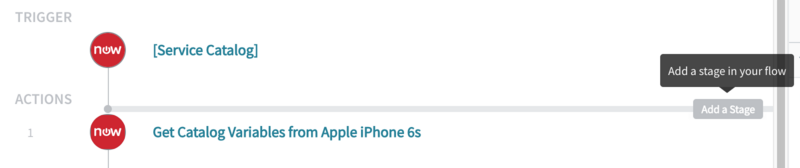
Aponte para um local no fluxo ou subfluxo.
-
Clique em Adicionar uma fase.
-
Selecione uma fase existente.
As fases podem ser aplicadas no início de qualquer ação
Flow Designer ou bloco de lógica de fluxo ou em um bloco If.
Importante: As fases não estão disponíveis em um bloco de lógica de fluxo Para cada. Você só pode adicionar fases antes e depois de um bloco de lógica de fluxo Para cada.
- Opcional:
Crie fases em linha.
-
Aponte para um local no fluxo ou subfluxo.
-
Selecione Adicionar uma fase.
-
Selecione +.
Importante: Quando você cria fases em linha, os campos de fase exibem as fases na ordem em que foram criadas, não na ordem em que aparecem no fluxo. Para configurar ou mudar a ordem das fases criadas em linha, abra o menu
.
- Opcional:
Defina uma fase para o estado Erro em um bloco de lógica de fluxo condicional.
-
Aponte para um local.
-
Selecione Definir estado de "erro".
Observe os seguintes requisitos para definir uma fase como a fase Erro:
- O fluxo ou subfluxo deve ter pelo menos uma fase definida.
- O erro só pode ser definido dentro de uma fase. Quando uma condição de erro é atingida, o estágio atual é definido como Erro.
- O erro só pode ser definido dentro de um bloco de lógica de fluxo condicional.
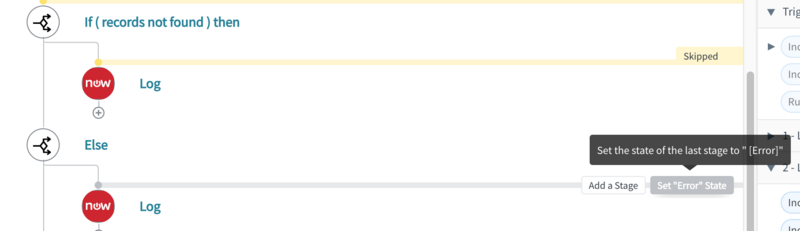
Quando o fluxo atinge o ponto indicado, a fase em execução no momento é definida como Erro no campo de fase.
Resultado
Quando o fluxo é executado, os detalhes da fase aparecem em qualquer campo do tipo Fluxo de trabalho. Em um fluxo com um gatilho baseado em registro, o campo Fluxo de trabalho da tabela de gatilho exibe o estado da fase atual. Em um fluxo com um gatilho Catálogo de serviços, o campo Fase da tabela Itens solicitados [sc_req_item] exibe o estado da fase atual.