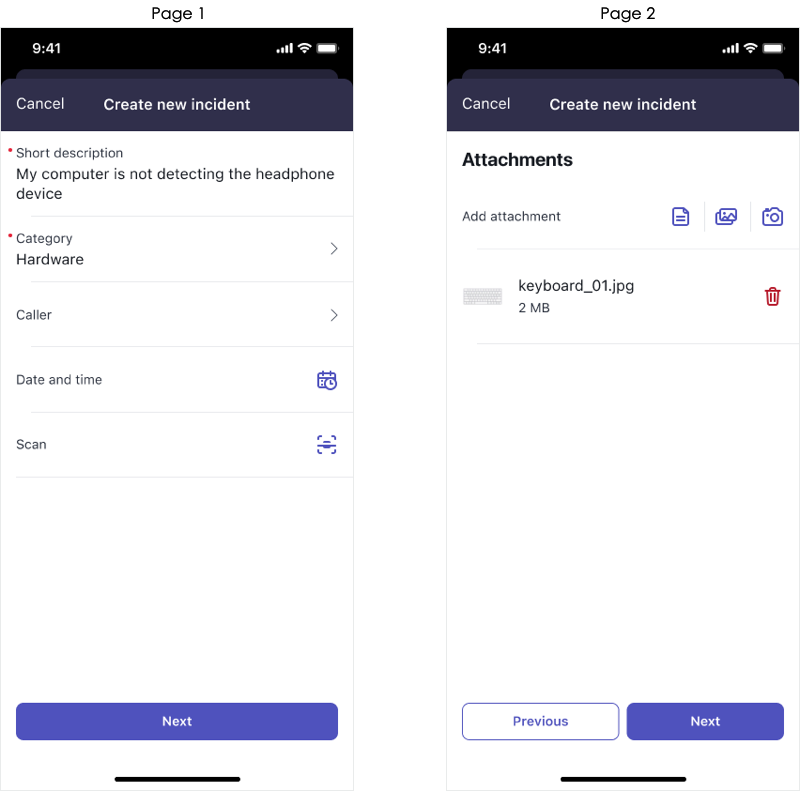
入力フォームページを作成して、ユーザーがエントリの長いリストをスクロールするのではなく、複数のページに整理されたデータを表示できるようにします。入力フォームページには、入力とセクションからのデータがホストされます。ページのレイアウトや、入力フォーム画面の各ページに属する入力とセクションを制御します。
手順
-
移動先 .
モバイルアプリビルダー が新しいブラウザータブで開き、アプリケーションスコープ選択画面が表示されます。
-
作業しているアプリケーションスコープを検索し、アプリケーションスコープの名前を選択します。
モバイルアプリビルダー カテゴリのホーム画面が表示されます。
-
[画面] カテゴリを選択し、ページを設定する入力フォーム画面を選択します。
-
[入力フォームページの表示] セクションまで下にスクロールし、[カスタムページとセクションのセットアップ] が選択されていることを確認します。
[カスタムページとセクションのセットアップ] が選択されていない場合、ページを設定するオプションはフォームに表示されません。
-
フォームの [ページ] セクションまで下にスクロールし、既存のページ名を選択するか、[新規] を選択して新しい入力フォーム画面のページを設定します。
[入力フォームページ] が表示されます。
-
必要に応じて次のフィールドに入力します。
表 : 1. 入力フォームページフィールド
| フィールド |
説明 |
| 名前 |
ページの名前。この名前は、モバイルアプリページのタイトルとして表示されます。 |
| タイトル |
入力フォーム画面ページに表示されるタイトル。構成するページごとに異なるタイトルを付けることができます。 |
| 順序 |
ページの配置順序を定義する番号を入力します。注: 入力フォームページには、入力された番号に従って変数とセクションが表示されます。セクションと変数は互いに優先度がありません。 |
| 有効 |
入力フォーム画面ページがアクティブかどうか。非アクティブなページは入力フォーム画面に表示されません。 |
-
[保存] を選択します。
-
入力項目を指定されたページにマッピングします。
-
設定したページを使用する入力フォーム画面を選択します。
入力フォーム画面が表示されます。
-
[入力] セクションまで下にスクロールし、ページにマッピングする入力項目を選択します。
-
[入力] フォームで、[入力配置] セクションまで下にスクロールし、使用する入力フォーム画面が選択されていることを確認します。
-
[入力フォームページ] フィールドで、この入力項目をマップするページを選択します。
-
[保存] を選択します。
タスクの結果
入力フォーム画面には、任意の数のページを含めることができます。各ページは、入力と再利用可能なセクションで構成できます。