テキストデコレーターアイコンを使用して、ユーザーの注意が必要なリスト要素を選択的に強調表示します。
手順
-
インスタンスで、 .
-
[UI スタイル] リストで、[新規] ボタンをクリックします。
-
[UI スタイル] フォームで、必要に応じてフィールドに入力します。
表 : 1. [UI スタイル] フォーム
| フィールド |
値 |
| 名前 |
UI スタイルの名前。 |
| テーブル |
UI スタイルが適用されるテーブル。スタイルを適用する画面と同じテーブルを使用します。 |
| 条件 |
アイコンが表示される条件。すべてのレコードにアイコンを適用するには、[条件] フィールドを空白のままにします。 |
| アイテムビュー要素を使用 |
アイテムビュー要素を使用するかどうか。テキストデコレーターアイコンを作成するには、このチェックボックスを有効にします。 |
| アイテム ビュー |
アイコンが表示されるアイテムビュー。アイコンを表示する画面と同じアイテムビューを使用します。 |
| アイテムビュー要素 |
アイコンを表示するアイテムビューの要素。 |
| スタイル |
アイコンを定義しているスタイル。テキストデコレーターアイコンの場合は、最初のボックスには text_decorator_icon を使用して、2 番目のボックスではアイコンの Sys_id を使用します。注: [アイコン] [sys_sg_icon] テーブルに、利用可能なアイコンがあります。このリストのいずれかのアイコンを右クリックし、コンテキストメニューから [sys_id のコピー] を選択して sys_id をコピーすることができます。 |
-
[送信] をクリックします。
例
この例では、[新規] 状態のインシデントリストのすべてのレコードにテキストデコレーターアイコンを適用する方法を示します。
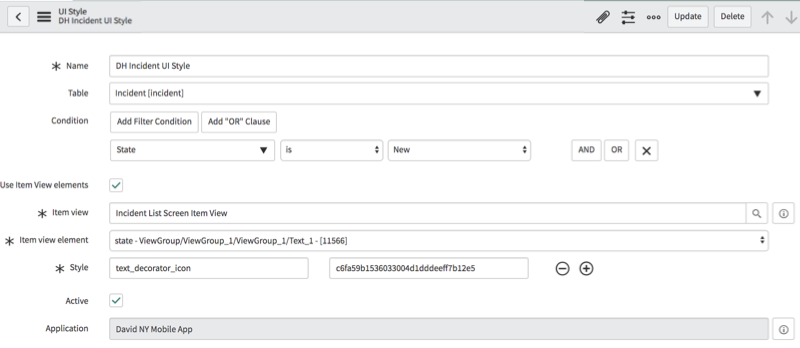
この例は、[インシデントリスト画面アイテムビュー (Incident List Screen Item View)] UI スタイルの [状態] 要素に適用されます。条件フィールドが設定されたため、アイコンは [新規] 状態のレコードに対してのみ表示されるようになりました。アイコンは、[アイコン] [sys_sg_icon] テーブルにあります。
![[新規] ステータスのレコードのアイコンを表示するインシデントのリスト。](https://www.servicenow.com/docs/api/khub/maps/dzKCkeKLX4jPSBk2wBhWbQ/resources/I68fqh5RwfxRQrBndoHxMw-dzKCkeKLX4jPSBk2wBhWbQ/content?v=4925d04b0029a82b)