Sie können Ihren Change Prozess um einen neuen Change-Typ ergänzen. Beim Hinzufügen eines Change-Typs sind mehrere Prozesse beteiligt. Diese Prozesse umfassen die Verwaltung von Skripteinbindungen und Workflows.
Vorbereitungen
Erforderliche Rolle: admin
Warum und wann dieser Vorgang ausgeführt wird
Zusätzlich zu den drei standardmäßig verfügbaren Change-Typen können Sie basierend auf Ihren Organisationsanforderungen neue Change-Typen hinzufügen. Sie können beispielsweise den Change-Typ Beschleunigt erstellen – für Changes, die Sie sofort bearbeiten müssen.
Prozedur
-
Führen Sie die folgenden Schritte aus, um eine neue Auswahl im Feld Typ hinzuzufügen.
-
Öffnen Sie eine bestehende Change-Anforderung.
-
Klicken Sie mit der rechten Maustaste auf das Feld Typ und wählen Sie Auswahlliste anzeigen.
-
Klicken Sie auf Neu und füllen Sie die folgenden Felder aus.
| Feldname |
Beschreibung |
| Tabelle |
Wählen Sie die Tabelle Change-Anforderung. |
| Bezeichnung |
Geben Sie für den neuen Change-Typ einen Wert ein. Beispiel: Beschleunigt. |
| Wert |
Geben Sie für den neuen Change-Typ einen Wert ein. Beispiel: Beschleunigt. |
| Sequenz |
Geben Sie eine Sequenz für den Change-Typ ein. Beispielsweise 4. |
-
Bestätigen Sie das Formular.
-
Führen Sie die folgenden Schritte aus, um den Change-Anforderung-Interceptor um den neuen Change-Typ zu ergänzen.
-
Navigieren zu .
-
Öffnen Sie den Change-Anforderung-Interceptor.
-
Klicken Sie in der zugehörigen Liste Antworten auf Neu.
-
Füllen Sie das Formular entsprechend aus.
| Feld |
Beschreibung |
| Frage |
Change-Anforderun |
| Name |
Geben Sie für den neuen Change-Typ einen Namen ein. Beispiel: Umleiten zu beschleunigtem Change. |
| Eingabeaufforderung für Benutzer |
Geben Sie eine Beschreibung ein, die dem Endbenutzer beim Anklicken von Neu erstellen unter Change angezeigt wird. |
| Ziel-URL |
Legen Sie die entsprechende Ziel-URL fest. Zum Beispiel change_request.do?sys_id=-1&sysparm_query=type=expedited. |
| Reihenfolge |
Legen Sie die entsprechende Reihenfolge und Ebene für den Change-Typ fest. Zum Beispiel 400. |
-
Bestätigen Sie das Formular.
-
Führen Sie die folgenden Schritte aus, um die Skripteinbindungen für den neuen Change-Typ zu erstellen.
-
Navigieren zu .
-
Suchen Sie nach einer Skripteinbindung eines Change-Typs, auf der der Workflow für den neuen Change-Typ basieren soll.
Um es beispielsweise auf den Notfall-Change-Typ zu stützen, suchen Sie nach ChangeRequestStateModelSNC_emergency und öffnen Sie die Skripteinbindung.
-
Kopieren Sie das Skript der ChangeRequestStateModelSNC_emergency-Skripteinbindung aus dem Skript-Feld.
-
Navigieren zu und klicken Sie auf Neu.
-
Benennen Sie die neue Skripteinbindung so, dass sie dem Wert des neuen Typs entspricht.
Zum Beispiel ChangeRequestStateModelCust_expedited.
-
Fügen Sie das kopierte Skript in das Feld Skript der neuen Skripteinbindung ein.
-
Aktualisieren Sie jeden Verweis in der eingefügten Skripteinbindung von ChangeRequestStateModelSNC_emergency zu ChangeRequestStateModelCust_expedited.
-
Klicken Sie auf Absenden.
Hinweis: Eine vorhandene Skripteinbindung enthält die Implementierung für alle moving- and canMove-Funktionen. Die moving Funktion kann genutzt werden, um alle für den neuen Status erforderlichen Felder vorab zu befüllen. Die canMove Funktion kann genutzt werden, um zu prüfen, ob zusätzliche Voraussetzungen erforderlich sind und um zu überprüfen, ob eine Aufgabe voran geschoben werden kann.
-
Führen Sie die folgenden Schritte aus, um die Skripteinbindung zu erstellen, um Statusübergänge zu definieren und die Übergänge zwischen den einzelnen Status für den neuen Change-Typ zu steuern.
-
Navigieren zu .
-
Suchen Sie nach einer Skripteinbindung, die als Basis für die Kontrolle der Statusübergänge für den neuen Change-Typ dienen soll.
Um es beispielsweise auf den Notfall-Change-Typ zu stützen, suchen Sie nach ChangeRequestStateModel_emergency und öffnen Sie die Skripteinbindung.
-
Aktualisieren Sie den Namen für die neue Skripteinbindung so, dass er dem Wert des neuen Typs entspricht.
Zum Beispiel ChangeRequestStateModel_expedited.
-
Aktualisieren Sie den Verweis auf die Basis-Skripteinbindung für den neuen Change-Typ, wie in Schritt 3 erstellt.
Ändern Sie das erweiterte Objekt in Zeile 2 in den Namen der Basis-Skripteinbindung. Zum Beispiel ChangeRequestStateModelCust_expedited, sodass der Verweis ähnlich der nächsten Zeichenfolge ist.
ChangeRequestStateModel_expedited.prototype = Object.extendsObject(ChangeRequestStateModelCust_expedited, Stellen Sie sicher, dass die Referenz des Typs der erstellten Skripteinbindung ähnelt. Geben Sie beispielsweise Folgendes ein:"ChangeRequestStateModel_expedited"});. Der Typ befindet sich am Ende des Skripts.
-
Klicken Sie auf Einfügen und bleiben, und erstellen Sie eine Kopie der Skripteinbindung ChangeRequestStateModel_emergency mit dem neuen Namen ChangeRequestStateModel_expedited.
-
Führen Sie die folgenden Schritte aus, um die Skripteinbindung anzupassen, die den Übergang zwischen den einzelnen Status mithilfe eines der definierten Modelle für den neuen Change-Typ steuert.
-
Navigieren zu .
-
Suchen und öffnen Sie die ChangeRequestStateHandler-Skripteinbindung, die den Übergang zwischen verschiedenen Status mit einem der definierten Modelle steuert.
-
Erstellen Sie eine Eigenschaft, um auf den neuen Wert des Change-Typs zu verweisen.
Beispiel: BESCHLEUNIGT: „expedited“.
-
Überschreiben Sie die Basismethode _resetModel, um in der Lage zu sein, das neue Modell aufzunehmen.
Wenn beispielsweise der Change Request Typ beschleunigt ist, dann ist das neue Status-Modell ChangeRequestStateModel_expedited mitinbegriffen. Sie müssen die Zeichenfolge expedited:"expedited" nach initialize: function(changeRequestGr) { einfügen, wie im Bildschirm gezeigt.
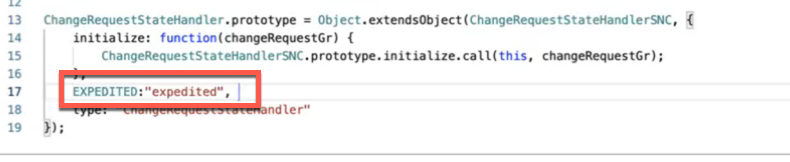
-
Speichern Sie die Skripteinbindung.
-
Führen Sie die folgenden Schritte aus, um einen Workflow für den neuen Change-Anforderungstyp zu erstellen.
-
Navigieren zu .
-
Öffnen Sie den Workflow eines bestehenden Change-Anforderungs.
Beispiel: Change-Anforderung – Notfall.
-
Wählen Sie Kopieren im Aktionen Menü aus, um den Workflow zu kopieren und den neuen Workflow zu benennen.
Beispiel: Change-Anforderung - Beschleunigt.
-
Wählen Sie Eigenschaften im Aktionen Menü aus, um die Bedingung zu aktualisieren, unter welcher der neue Workflow ausgeführt wird.
Beispiel: [Typ] [ist] [Beschleunigt] als Bedingung
-
Öffnen Sie den entsprechenden Workflow für Change-Aufgaben, der vom Hauptworkflow aufgerufen wird.
Beispiel: Change-Anforderung - Notfall Change-Aufgaben.
-
Wählen Sie Kopieren im Aktionen Menü aus, um den Workflow zu kopieren und den neuen Workflow zu benennen.
Beispiel: Change-Anforderung - Beschleunigte Change-Aufgaben.
-
Wählen Sie Veröffentlichen im Aktionen Menü aus, um den Workflow für neue Change-Aufgaben zu veröffentlichen und für die Verwendung verfügbar zu machen.
-
Kehren Sie zum ersten von Ihnen erstellten Workflow zurück und aktualisieren Sie die Workflow-Aktivität, um auf den neuen Workflow für Change-Aufgaben zu verweisen.
Beispiel: Change-Anforderung - Beschleunigte Change-Aufgaben.
-
Wählen Sie Veröffentlichen im Aktionen Menü aus, um den neuen Workflow zu veröffentlichen und verfügbar zu machen.