マルチスキャンを使用すると、複数のバーコードやコードグループをすばやくスキャンできます。マルチスキャンを使用すると、手動入力や個別スキャンよりも迅速に資産の情報を入力できます。
スキャン画面を使用して、モバイルデバイスを使用してインスタンスにアイテムをスキャンします。
スキャン画面
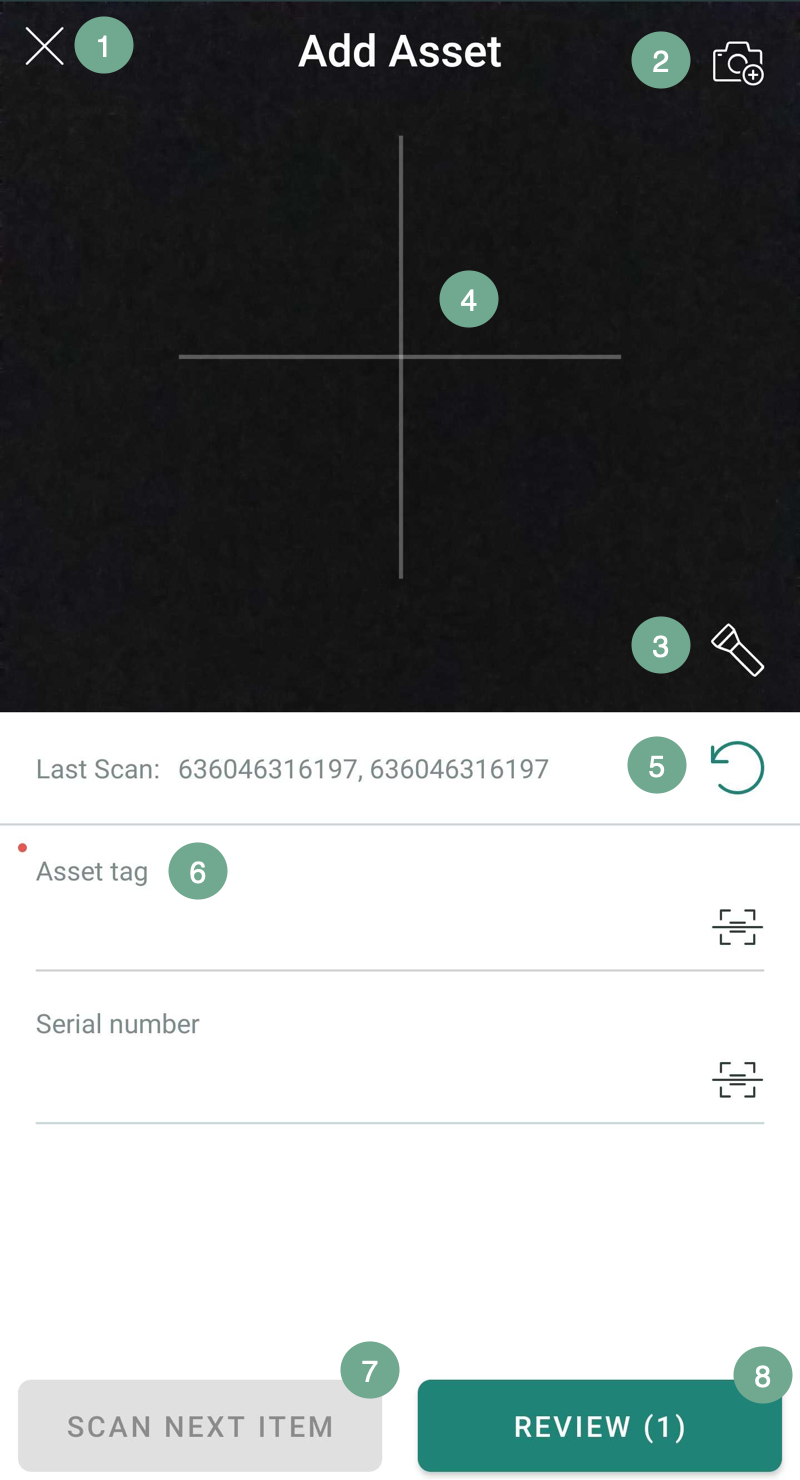 |
スキャン画面を使用して、バーコードアイテムをスキャンします。この画面は、アドミニストレーターがバーコードスキャン用に設定した機能にアクセスすると表示されます。
モバイルスキャン機能
- 閉じる (1): [閉じる] をタップしてスキャン画面を終了します。
- カメラを無効にする(2): [カメラを無効にする] をタップして、モバイルデバイスのカメラを無効にします。このボタンは、 Androidでのみ使用できます。カメラを無効にして、電話以外のスキャナーを使用してスキャンします。
- 懐中電灯を有効にする (3): [懐中電灯を有効にする] をタップして、モバイル デバイスで懐中電灯機能を有効にします。
- 十字線をスキャン (4):画面中央にある十字線アイコンを使用して、スキャンするバーコードを中央に配置します。
- 前回のスキャン (5):スキャンした最新の 3 つのエントリを表示します。[再スキャン]
![([再スキャン]ボタン](data:image/png;base64,iVBORw0KGgoAAAANSUhEUgAAABYAAAAUCAYAAACJfM0wAAAMSWlDQ1BJQ0MgUHJvZmlsZQAASImVVwdUU8kanltSSWiBCEgJvYlSpEsJoUUQkCrYCEkgocSYEETsyrIKrl1EQF3RVREXXQsga0Vd66JgX8uLsqisrIsFGypvUkDXPe+98/5z5s6Xf/75/pK5c2cA0KvlSaX5qD4ABZJCWWJUGGtSegaL1AVwgAE68AN2PL5cyk5IiAVQhvq/y+sbAFH1V91UXP8c/69iIBDK+QAgCRBnCeT8AogPAoCX8qWyQgCIflBvO6tQqsJTIDaSwQAhlqpwjgaXqnCWBlepbZITORDvAYBM4/FkOQDotkA9q4ifA3l0b0HsLhGIJQDokSEO5ot4AoijIR5VUDBDhaEdcMr6gifnb5xZw5w8Xs4w1uSiFnK4WC7N583+P8vxv6UgXzHkwwE2mkgWnajKGdbtVt6MGBWmQdwryYqLh9gQ4rdigdoeYpQqUkSnaOxRc76cA2sGmBC7C3jhMRCbQxwpyY+L1eqzssWRXIjhCkGLxYXcZO3cpUJ5RJKWs1Y2IzF+CGfLOGzt3EaeTO1XZX9akZfC1vLfEgm5Q/yvSkTJaZqYMWqRODUOYl2ImfK8pBiNDWZXIuLEDdnIFImq+O0gDhBKosI0/Ni0bFlkotZeViAfyhdbKhJz47S4ulCUHK3l2cPnqeM3gbhFKGGnDPEI5ZNih3IRCMMjNLljV4SSFG2+mFJaGJaonftCmp+gtcepwvwold4GYnN5UZJ2Lh5cCBekhh+PkxYmJGvixLNyeeMTNPHgxSAWcEA4YAEFbFlgBsgF4vbe5l74SzMSCXhABnKAELhpNUMz0tQjEvhMAiXgT4iEQD48L0w9KgRFUP9xWKt5uoFs9WiRekYeeARxAYgB+fC3Qj1LMuwtFfwONeJ/eOfDWPNhU439U8eGmlitRjHEy9IbsiRGEMOJ0cRIojNuhgfjgXgsfIbC5on74f5D0X62JzwidBAeEq4TlITb08WLZV/lwwITgBJ6iNTmnPVlzrgDZPXGw/AgyA+5cSZuBtzwsdATGw+Bvr2hlqONXJX919x/y+GLqmvtKO4UlDKCEkpx+nqmrouu9zCLqqZfVkgTa9ZwXTnDI1/753xRaQHsY762xJZiB7Cz2EnsPHYEawYs7DjWgl3Cjqrw8Cr6Xb2KhrwlquPJgzzif/jjaX2qKil3b3Dvcf+gGSsUFqv2R8CZIZ0tE+eICllsuPMLWVwJf/Qolqe7hz8Aqu+IZpt6yVR/HxDmhc+6JVQAgiSDg4NHPuti3gNw0BoAqvKzzrETbgdwrz+3mq+QFWl0uOpBAFSgB98oU2AJbIETzMcT+IBAEAoiwHgQD5JBOpgGqyyC61kGZoG5YBEoAxVgFVgPqsEWsA3sAj+C/aAZHAEnwS/gIrgCroM7cPV0g6egD7wGAwiCkBA6wkBMESvEHnFFPBE/JBiJQGKRRCQdyURyEAmiQOYiS5AKZA1SjWxF6pGfkMPISeQ80oHcRh4gPcgL5D2KoTTUCLVAHdAxqB/KRmPQZHQqmoPOREvQUnQFWoXWoXvQJvQkehG9jirRp2g/BjAdjIlZY26YH8bB4rEMLBuTYfOxcqwSq8MasVb4P1/FlFgv9g4n4gychbvBFRyNp+B8fCY+H1+OV+O78Cb8NH4Vf4D34Z8IdII5wZUQQOASJhFyCLMIZYRKwg7CIcIZ+DZ1E14TiUQm0ZHoC9/GdGIucQ5xOXETcS/xBLGD2EXsJ5FIpiRXUhApnsQjFZLKSBtJe0jHSZ2kbtJbsg7ZiuxJjiRnkCXkxeRK8m7yMXIn+TF5gKJPsacEUOIpAspsykrKdkor5TKlmzJANaA6UoOoydRc6iJqFbWReoZ6l/pSR0fHRsdfZ6KOWGehTpXOPp1zOg903tEMaS40Dm0KTUFbQdtJO0G7TXtJp9Md6KH0DHohfQW9nn6Kfp/+VpehO1qXqyvQXaBbo9uk26n7TI+iZ6/H1pumV6JXqXdA77Jerz5F30Gfo8/Tn69fo39Y/6Z+vwHDwMMg3qDAYLnBboPzBk8MSYYOhhGGAsNSw22Gpwy7GBjDlsFh8BlLGNsZZxjdRkQjRyOuUa5RhdGPRu1GfcaGxmONU42LjWuMjxormRjTgcll5jNXMvczbzDfj7AYwR4hHLFsROOIzhFvTEaahJoITcpN9ppcN3lvyjKNMM0zXW3abHrPDDdzMZtoNstss9kZs96RRiMDR/JHlo/cP/I3c9TcxTzRfI75NvNL5v0WlhZRFlKLjRanLHotmZahlrmW6yyPWfZYMayCrcRW66yOW/3BMmaxWfmsKtZpVp+1uXW0tcJ6q3W79YCNo02KzWKbvTb3bKm2frbZtuts22z77KzsJtjNtWuw+82eYu9nL7LfYH/W/o2Do0Oaw7cOzQ5PHE0cuY4ljg2Od53oTiFOM53qnK45E539nPOcNzlfcUFdvF1ELjUul11RVx9Xsesm145RhFH+oySj6kbddKO5sd2K3BrcHoxmjo4dvXh08+hnY+zGZIxZPebsmE/u3u757tvd73gYeoz3WOzR6vHC08WT71njec2L7hXptcCrxev5WNexwrGbx97yZnhP8P7Wu837o4+vj8yn0afH184307fW96afkV+C33K/c/4E/zD/Bf5H/N8F+AQUBuwP+CvQLTAvcHfgk3GO44Tjto/rCrIJ4gVtDVIGs4Izg78PVoZYh/BC6kIehtqGCkJ3hD5mO7Nz2XvYz8Lcw2Rhh8LecAI48zgnwrHwqPDy8PYIw4iUiOqI+5E2kTmRDZF9Ud5Rc6JORBOiY6JXR9/kWnD53Hpu33jf8fPGn46hxSTFVMc8jHWJlcW2TkAnjJ+wdsLdOPs4SVxzPIjnxq+Nv5fgmDAz4eeJxIkJE2smPkr0SJybeDaJkTQ9aXfS6+Sw5JXJd1KcUhQpbal6qVNS61PfpIWnrUlTThozad6ki+lm6eL0lgxSRmrGjoz+yRGT10/unuI9pWzKjamOU4unnp9mNi1/2tHpetN50w9kEjLTMndnfuDF8+p4/VncrNqsPj6Hv4H/VBAqWCfoEQYJ1wgfZwdlr8l+khOUszanRxQiqhT1ijniavHz3OjcLblv8uLzduYN5qfl7y0gF2QWHJYYSvIkp2dYziie0SF1lZZJlTMDZq6f2SeLke2QI/Kp8pZCI3hgv6RwUnyjeFAUXFRT9HZW6qwDxQbFkuJLs11mL5v9uCSy5Ic5+Bz+nLa51nMXzX0wjz1v63xkftb8tgW2C0oXdC+MWrhrEXVR3qJfF7svXrP41ZK0Ja2lFqULS7u+ifqmoUy3TFZ289vAb7csxZeKl7Yv81q2cdmnckH5hQr3isqKD8v5yy985/Fd1XeDK7JXtK/0Wbl5FXGVZNWN1SGrd60xWFOypmvthLVN61jryte9Wj99/fnKsZVbNlA3KDYoq2KrWjbabVy18UO1qPp6TVjN3lrz2mW1bzYJNnVuDt3cuMViS8WW99+Lv7+1NWprU51DXeU24raibY+2p24/+4PfD/U7zHZU7Pi4U7JTuStx1+l63/r63ea7VzagDYqGnj1T9lz5MfzHlka3xq17mXsr9oF9in1//JT50439MfvbDvgdaDxof7D2EONQeRPSNLupr1nUrGxJb+k4PP5wW2tg66GfR/+884j1kZqjxkdXHqMeKz02eLzkeP8J6Ynekzknu9qmt905NenUtdMTT7efiTlz7pfIX06dZZ89fi7o3JHzAecPX/C70HzR52LTJe9Lh371/vVQu09702Xfyy1X/K+0dozrONYZ0nnyavjVX65xr128Hne940bKjVs3p9xU3hLcenI7//bz34p+G7iz8C7hbvk9/XuV983v1/3L+V97lT7Kow/CH1x6mPTwThe/6+nv8t8/dJc+oj+qfGz1uP6J55MjPZE9V/6Y/Ef3U+nTgd6yPw3+rH3m9OzgX6F/Xeqb1Nf9XPZ88MXyl6Yvd74a+6qtP6H//uuC1wNvyt+avt31zu/d2fdp7x8PzPpA+lD10flj66eYT3cHCwYHpTwZT30UwGBDs7MBeLETAHo6AIwr8PwwWXPPUwuiuZuqEfhPWHMXVIsPAI2wUx3XOScA2Aebw0LIDZvqqJ4cClAvr+GmFXm2l6eGiwZvPIS3g4MvLQAgtQLwUTY4OLBpcPDjdhjsbQBOzNTcL1VChHeD791VqNPqAPha/g1Df3+Pd4xPkQAAAz5JREFUOBGtVFtIU3EY/52dmduc29y8LE3NLIfiikkZaTdMsmCJEAVBbz7lS8+99hI+Bj1FDxHYg4VFoNEFi8wozYyYErQUL7uom0tn5jZ3Tt//HHc2dYugvsPG//J9v+/3Xf4fJ5IgRdg2zglQg8fiz1W4piYx7pmCZykIdleoN8JWXIb6qmqYtBoIYhw8x6cgyEuOAQuiAE84hGyRR6HRhNVoBP2fP6JneBBxiNhtLUGpKR8cff7lECbnvRAEAc66w2i218Ggy9kGrGYnsXgcXa+eYafOiNOHGnCr9zGmF7y4fLIFR2w1MGh1mwxXIxG8dI3i0dAbjM/OouNsK8w6LemoFD2JcSQWQ+eThwDPY2V5kTiqcfXcBezKM5KisMlAsaTF90AQt4mExaDHlRYn9NoccJysIbugDc/F8frLJ8ojh2sXL22AgpwkWSRABToVBBGV+RZ0tLZhfHoGT10urK3HEipJK1aubE6N9jNtMGuSOeOotKxoqcJyzTFqdF6eZ8H5xmN4PvIO/qWQoiblmAhgPSpinaLueT9A/SBKYGZdLpoOOLC3yKoYsIUUbfIPDbV29A69xdjMFMrM+eBVKqJJoqbcnnLYYTZoIVK1RUaTzLPUPClJCEwtvZCqRaNDeXEJ3L5ZxO2OJDDzcNxWK/3SW2c+FajnVfQVUUpm5uepr+W0ba9MZoy0N4l4WNE5USWniTT/HVgmiLlAAHm5Brmo/wOYiCIQDmNi3ofKEquUXxbavzMmiBdjo1CrVdhfUp4ZmCWfzQdJaIawx7BVqBmlHmbnE34/+j4MwnmwEQVGg6KqMGbm7CG4/V5cv38Hw5Nu6jhWEBmYOWRO2I5j8dPdOLXXzb4e1FXZcaKmFtnUnglRgFnrshdVYDDCarGis7sL9wYGMLccphailiIgueYiQr9W6K4fN7rvoqKwEO1NzcjN1pBTBY4R2qAkE2PoiNC0G5lw4wEZB5d+oMBsgZXGJrsLhZfgDSxAT6PSWd+Ao7Zq6DU7JFC6ViQJrBwlF2vRKL75fPjqmYE3yJpfoElmwr7iUjgq9kCTlZVU3rJKC5wIgulKw2aL0d9s5SH0B03ZSUqQtEzZZbT8DTNNOe422bmeAAAAAElFTkSuQmCC) )ボタンを押して、スキャンした値を破棄します。 )ボタンを押して、スキャンした値を破棄します。
- 入力 (6):スキャンされた入力で使用されている UI パラメーターを表示します。バーコードをスキャンすると、top パラメーターに値が追加されます。さらにスキャンすると、表示順序の次のパラメーターに値が追加されます。任意のエントリをタップして、値を手動で入力できます。
- 次のアイテムをスキャン (7): [ 次のアイテムをスキャン] をタップして、現在のスキャン値を受け入れ、新しいアイテムに進みます。入力 (6) セクションのすべてのフィールドに値がある場合、スキャン画面は自動的に次のアイテムに進みます。値のない必須フィールドがある場合、[ 次のアイテムをスキャン] をタップすることはできません。
- レビュー (8): レビュー ボタンをタップして、スキャンしたアイテムを確認します。レビュー画面の詳細については、次のセクションを参照してください。
|
レビュー画面
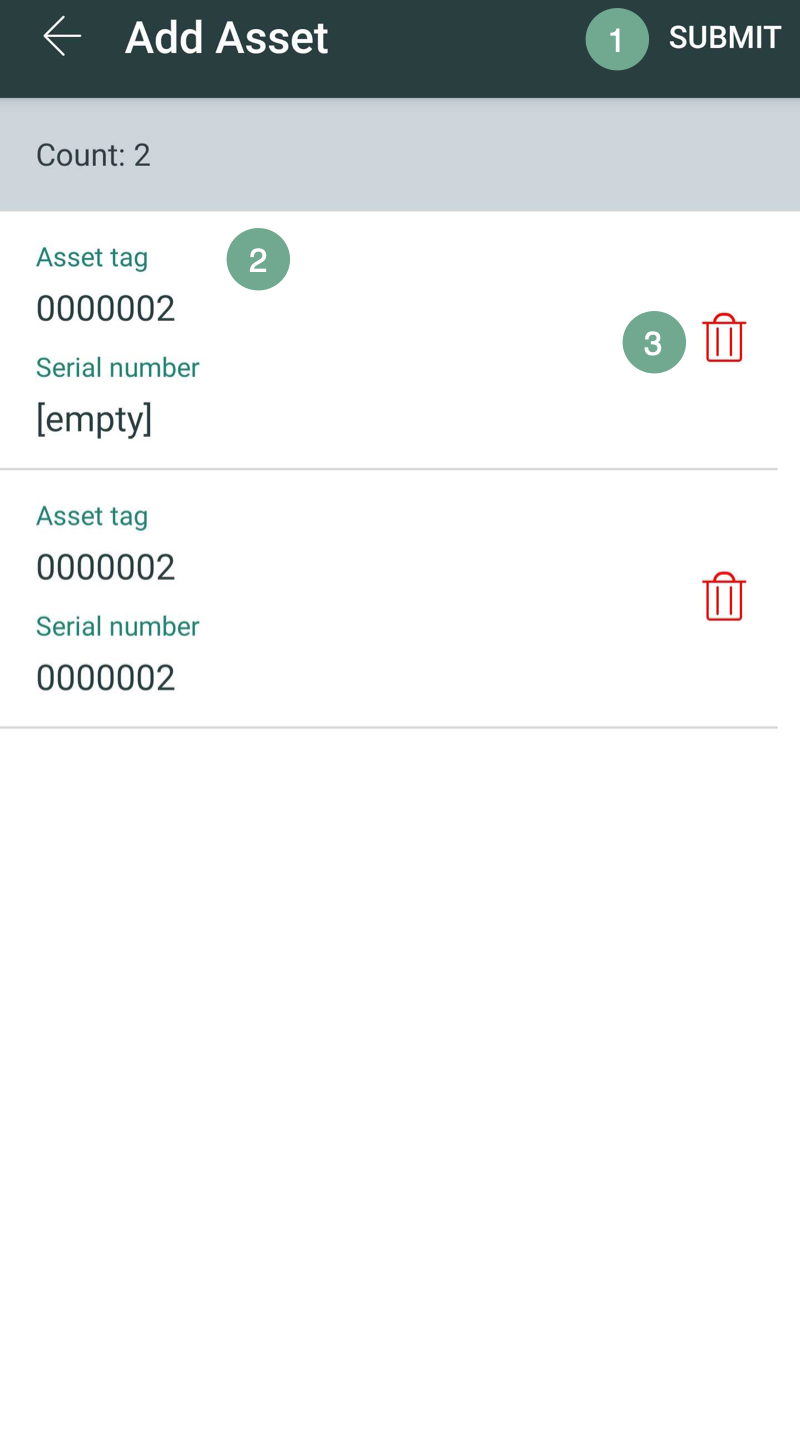 |
アイテムをスキャンした後、レビュー画面を使用して、スキャンしたアイテムをレビュー、削除、および送信します。
モバイルレビュー画面の機能
- 送信(1):[ 送信] をタップして、スキャンしたアイテムを保存します。
- スキャンしたアイテム (2):このセクションでスキャンしたアイテムを表示します。各アイテムには、UI パラメーター名とそのスキャン値が表示されます。
- アイテムを削除(3):スキャンしたアイテムの横にある 削除 アイコン(
 )をタップして、そのアイテムを削除します。 )をタップして、そのアイテムを削除します。
|