テクニカルダッシュボードの保存済みデータの可視化にドリルダウンイベントを追加する
テクニカルダッシュボードは、データの可視化からドリルダウンするための事前設定された宛先をサポートしていません。ビューアーが可視化を操作するときにデータの詳細ビューを開く場合は、カスタムドリルダウンイベントを構成します。
始める前に
必要なロール:ui_builder_admin、テクニカルダッシュボードの編集権限
手順
簡易リストコンポーネントへのドリルダウン
インシデント [incident] テーブルのレコード数を優先度別にグループ化して表示する垂直方向のデータビジュアル化が表示されます。ビューアーがこの可視化を操作するときに、 プラットフォームアナリティクスエクスペリエンス内のインシデントレコードのリストを開く必要があります。
注:
この例では、 プラットフォームアナリティクスエクスペリエンス のコンテキストとそのコンポーネントへのデフォルトのルート名を使用します。
- 一般的な手順のステップ 1 〜 8 に従うことで、垂直棒グラフの可視化の [詳細ダッシュボード - リダイレクト] イベントハンドラーの構成が開きました。
- [コンテキスト] フィールドに「 {"path":"now/platform-analytics-workspace"}」と入力します。
これにより、ビューアーが プラットフォームアナリティクスエクスペリエンスにドリルダウンすることを指定します。
- [ルート] フィールドに「 simplelist」と入力します。このルートは、 プラットフォームアナリティクスエクスペリエンスのシンプルリストページにつながります。
- [ルート] フィールドでは、最初にデータのバインドを選択します。

- 次に、 プロパティ {table: @payload.payload.params.table} をフィールドに追加します。このプロパティは、可視化内のテーブルの名前を プラットフォームアナリティクスエクスペリエンスのシンプルリストページに渡します。
- 同様に、[オプションのパラメーター] フィールドのデータをバインドし、値 {query: @payload.payload.params.query, listTitle: @payload.payload.title} を設定することを選択します。
[詳細ダッシュボード - リダイレクト] イベントハンドラーのプロパティが次のように表示されるようになりました。
| フィールド | 値 |
|---|---|
| コンテキスト | {パス:now/platform-analytics-workspace} |
| ルーティング | シンプルリスト |
| ルーティングフィールド | {table:@payload.params.table} |
| オプションのパラメーター | {query: @payload.payload.params.query, listTitle: @payload.payload.title} |
実行時に、ユーザーは可視化を操作してインシデントレコードのリストを開くことができます。
![テクニカルダッシュボードで [単一スコアの可視化] をクリックして、インシデントレコードのリストを開く。](https://www.servicenow.com/docs/api/khub/maps/vVhf2NOX6tobNd2cGgjeGg/resources/9fQavzOPu11Ahguc5y1xDw-vVhf2NOX6tobNd2cGgjeGg/content?v=4ae9e5040758ec5e)
インジケーターデータソースのドリルダウン
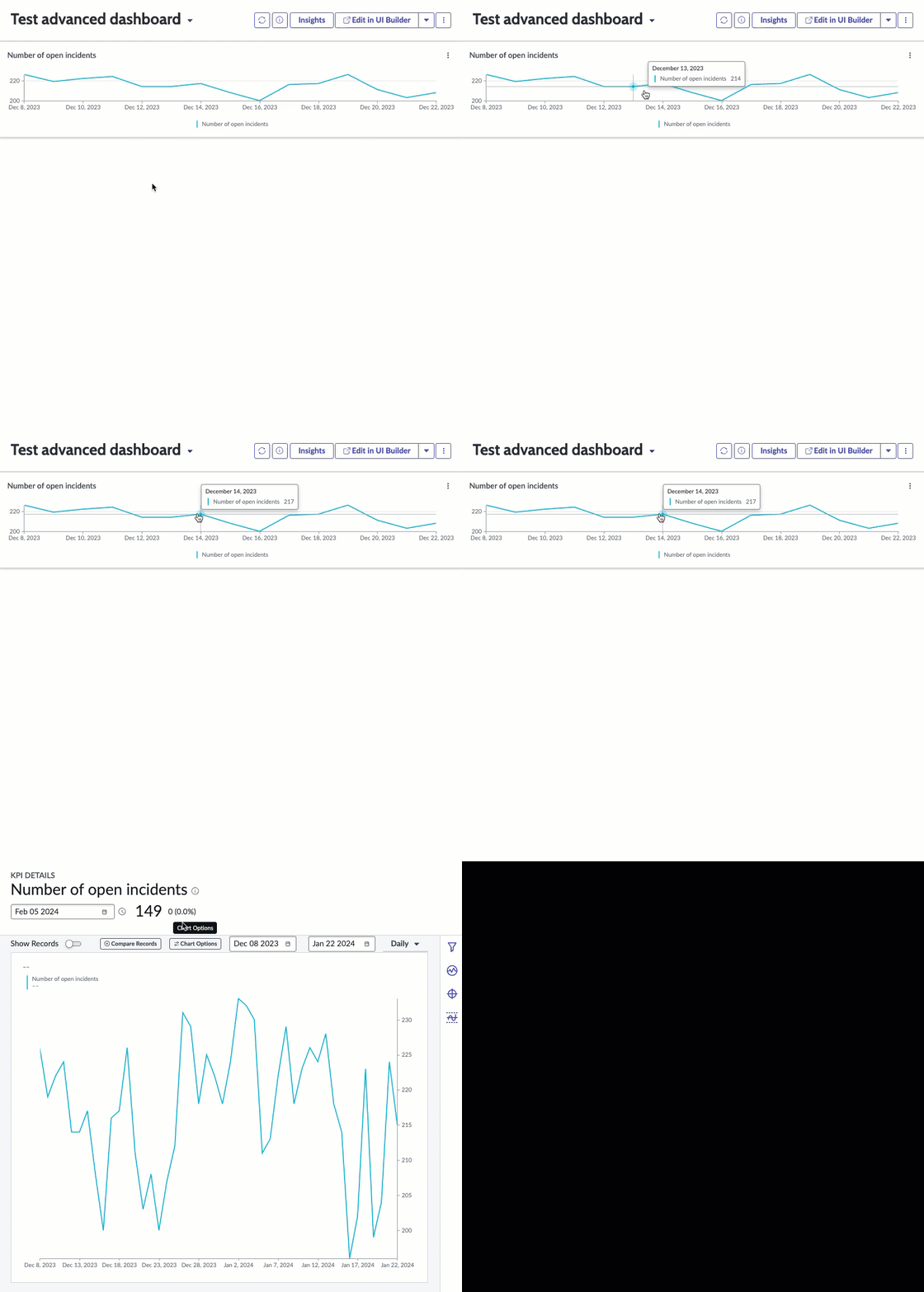
インジケーター [オープン中のインシデントの数] の折れ線グラフデータの可視化があります。ビューアーがこの可視化を操作するときに、そのインジケーターの KPI 詳細 ページを開く必要があります。
- テーブルデータソースの例の手順 1 〜 5 を繰り返します。この場合も プラットフォームアナリティクスエクスペリエンスのページにドリルダウンするためです。
- [ルート] に「 ac_kpi_details」と入力します。
- [ルート] フィールドでは、最初にデータのバインドを選択します 次に、「 {uuid: @payload.payload.params.indicatorSysid}」と入力します。このパラメーターは、インジケーターの ID (この場合はオープンインシデントの数) を プラットフォームアナリティクスエクスペリエンス KPI 詳細 ページに渡します。ヒント:まずオートコンプリートを使用してデータパラメーター @payload.payload.params.indicatorSysid を追加し、次にそのパラメーターを中かっこで囲んで uuid: を追加します。[詳細ダッシュボード - リダイレクト] イベントハンドラーのプロパティが次のように表示されるようになりました。
フィールド 値 コンテキスト {"path":"now/platform-analytics-workspace"} ルーティング ac_kpi_details ルーティングフィールド {uuid:@payload.payload.params.indicatorSysid} - 他のパラメーターは必要ないため、[追加] を選択し、[UI ビルダー ページを保存] を選択します。
実行時に、ビューアーは可視化を操作して、[オープンインシデント数] インジケーターの KPI 詳細を開くことができます。