オートメーションディスカバリーレポートを作成して、レコードを分析して自動化機会を探します。
始める前に
必要なロール:admin、nlu_admin、または sn_auto_discoveryディスカバリー作成者
このタスクについて
重要: Zurichリリース以降、
オートメーションディスカバリーは廃止されています。これは非表示になり、新しいインスタンスにはインストールされなくなりますが、
オーストラリア では引き続きサポートされます。今後のリリースでサポートは廃止される予定です。詳細については、
Now Support ナレッジベースの「
Deprecation Process (廃止プロセス) [KB0867184]」の記事を参照してください。
手順
-
移動先 .
-
[ 新しいレポート] を選択します。
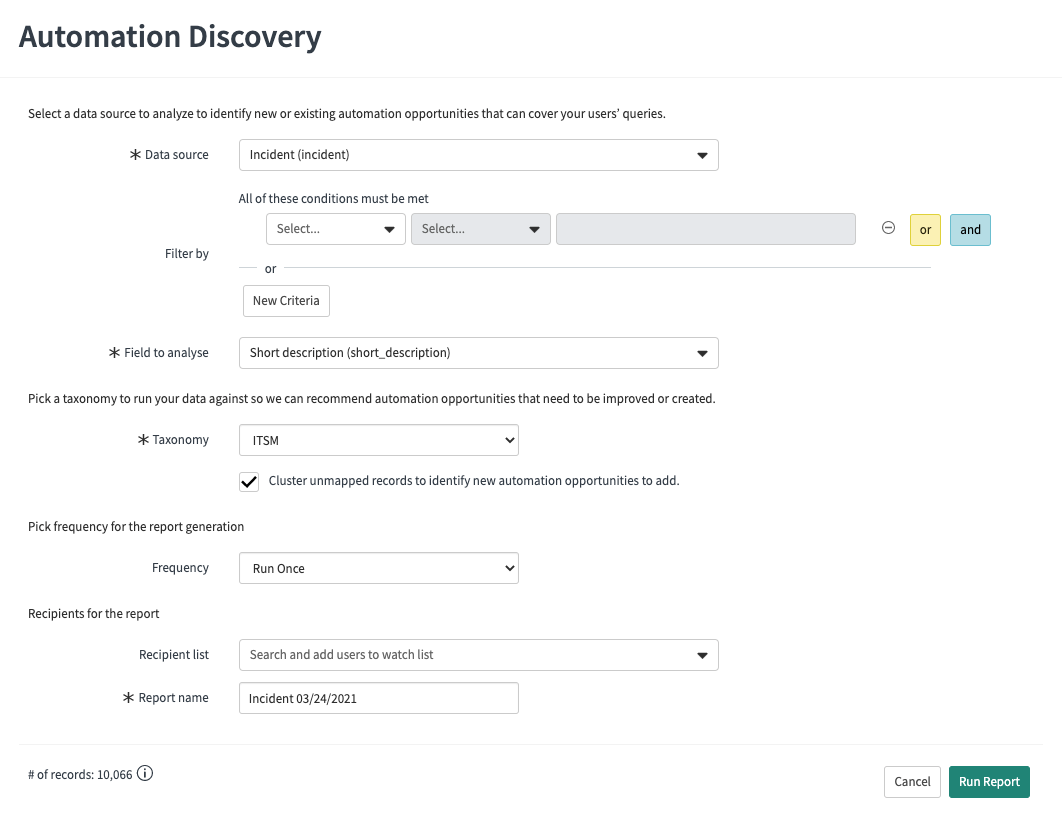
-
フォームフィールドに記入します。
| フィールド |
説明 |
| データソース |
分析するレコードのタイプ。 デフォルトは [インシデント (incident)] です。 |
| フィルター基準 |
分析するレコードを選択するための基準。 |
| 分析するフィールド |
オートメーションディスカバリーで分析するデータテーブルのフィールド。 |
| 分類 |
データを実行するモデル。デフォルトは ITSM で、英語、フランス語、ドイツ語、日本語、スペイン語をサポートしています。予測 AIOps 分類は英語のみをサポートしています。 一致しないレコードをグループ化するために同じ分類を使用する場合は、このチェックボックスをオンにします。 |
| 周期 |
指定された条件でレポートを実行する頻度。 デフォルトは [1 回実行] です。 改善を確認する機会をモデルに追加した後、レポートを継続的に実行することを選択できます。 |
| 受信者リスト |
メールでレポートを受け取るユーザー。 |
| レポート名 |
レポートの名前。 |
注: # of records の数は、基準を満たすレコード数の推定数を示します。
-
[ レポートを実行] を選択します。
レポートは、[ ディスカバリーレポート ] ページのリストの上部に表示されます。このページには、レポートの ステータス が一覧表示されます。分析が完了したら、レポートを選択して結果を表示できます。