Zeitplanung in Service Operation Workspace
Zeigen Sie Zeitpläne, Schichten und Ruhezeitanforderungen an, und verwalten Sie sie.
Das Menü „Zeitpläne “ hilft Service Desk-Mitarbeitern, die tägliche Arbeit anzuzeigen und zu verwalten, Abwesenheiten zu beantragen und Abwesenheitsabdeckungen vorzuschlagen.
Schichtmanager können Zeitpläne, Schichten, Teammitglieder, Eskalationsauslöserregeln und Richtlinien für ihre Gruppe erstellen und verwalten. Sie können auch Auszeitanträge genehmigen oder ablehnen sowie Konflikte und Lücken für ihre Gruppe lösen. Währenddessen kann der Bereitschaftsadministrator diese Aufgaben für jede Gruppe ausführen. 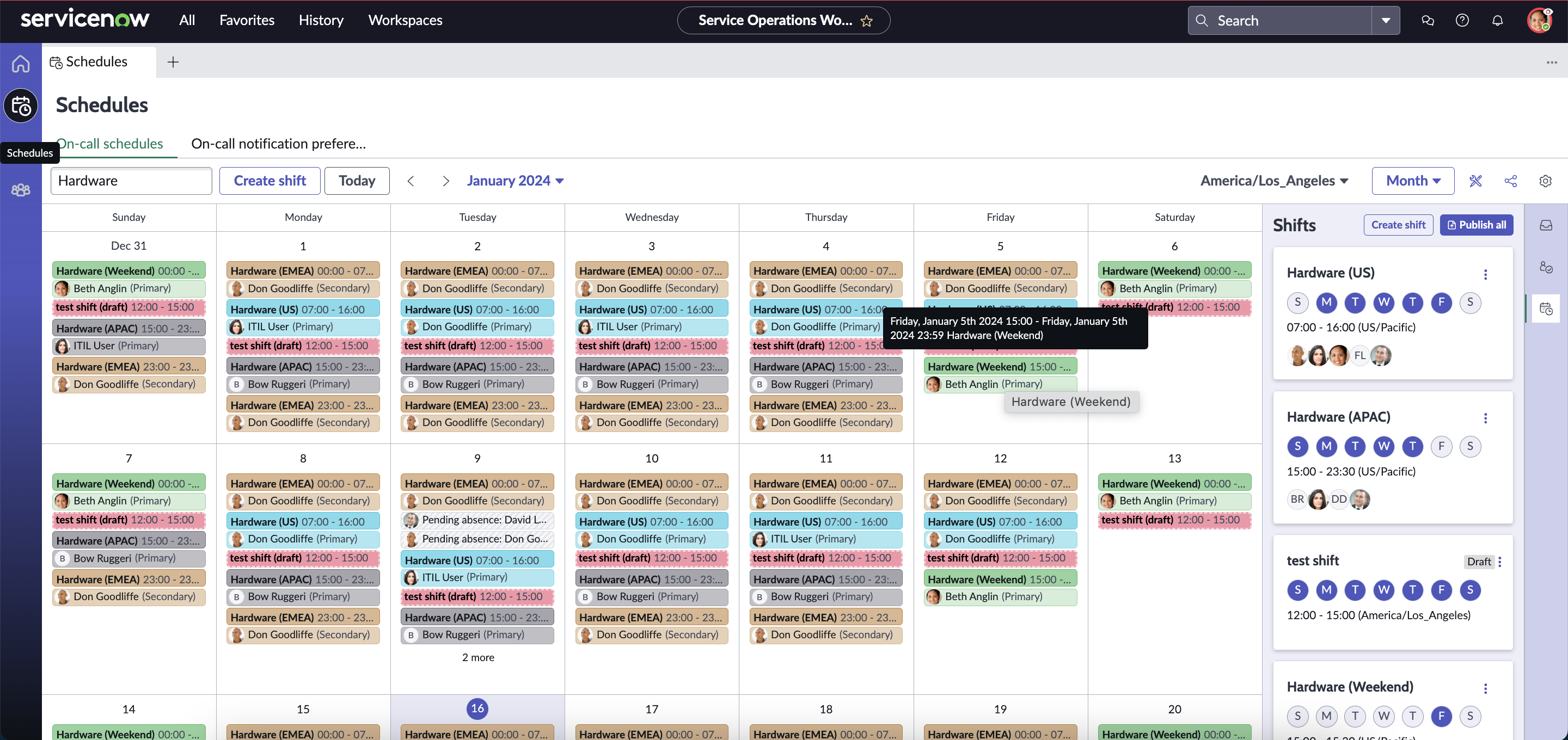
| Feld | Beschreibung |
|---|---|
| Feld „Teams“. | Wählen Sie alle Schichten einer bestimmten Gruppe aus, und zeigen Sie sie an. Sie können auch in das Suchfeld eingeben. |
| Schicht erstellen | Erstellen Sie eine neue Schicht. Sie können den Namen, das Sterndatum, das Enddatum, die Vorkommen und die Wiederholung anpassen oder eine vordefinierte Vorlage verwenden. |
| Heute | Zeigt alle Aktivitäten des aktuellen Tags an. |
| Monat | Wählen Sie aus, und springen Sie zu einem bestimmten Monat. |
| Zeitzone | Wählen Sie eine Zeitzone für die Schicht aus. |
| Ansicht | Dropdown zur Auswahl der Zeitleistenansicht oder Kalenderansicht. Sie müssen auch entscheiden, ob Sie die Tages-, Wochen- oder Monatsansicht bevorzugen. |
| Allgemeine Einstellungen | Anzuzeigende Filter:
|
| Kalender freigeben | Um die iCal-URL oder ICS-Datei für andere Mitglieder freizugeben und einen Kalender zu abonnieren. Sie können die bevorzugte Schicht aus der Dropdownliste auswählen, um zur Abonnementseite zu wechseln. Hinweis: Diese Option ist nur für Washington DC und spätere Versionen verfügbar. Für Vancouver und frühere Releases haben Sie die Möglichkeit, eine E-Mail mit dem Abonnementlink zu senden. |
| Schichtkarte | Wählen Sie eine Schicht aus, oder klicken Sie mit der rechten Maustaste, um Schichtdetails anzuzeigen und auf Folgendes zuzugreifen:
|
Schicht bearbeiten (  ) ) |
|
Weitere Optionen (  ) ) |
|
| Erforderliche Aktionen | Zeigt eine Liste der bevorstehenden Aufgaben an, die Ihnen zugewiesen sind.
|